A nova atualização do E4 ERP reúne melhorias importantes voltadas à produtividade, à organização das rotinas e à segurança das operações realizadas diariamente pelos usuários.
Nesta release, foram aprimorados recursos de Ofertas e Kits, Kanban, Gestão Comercial, Faturamento, Fiscal, Estoque, Recebimento, Picklist, Cadastros, Dashboards, Auditorias, Financeiro, Cashback e integrações com os demais produtos do ecossistema E4.
O foco desta versão é reduzir atividades repetitivas, facilitar o acompanhamento das operações, melhorar consultas e filtros e oferecer mais confiabilidade nos processos comerciais, fiscais, financeiros e operacionais.
Esta revisão também contempla Produção e Padaria, NFS-e Nacional, Painel NFE, evolução do Recebimento, apuração de campanhas, crédito e estorno de Cashback, importação de clientes e montagem de borderôs. Confira em cada tópico as configurações e as condições de utilização.
Destaque Principal da Versão
Ofertas e Kits com operações em massa mais seguras
Necessidade
As operações de Ofertas e Kits podem envolver uma grande quantidade de lojas e registros. Alterações de preço, exclusões e desativações realizadas individualmente aumentavam o trabalho operacional e podiam gerar diferenças entre as unidades quando parte do processamento não fosse concluída corretamente.
Também era necessário melhorar a integração dessas informações com os fluxos de ofertas, combos e produtos complementares utilizados pelo E4 Pay.
O que foi desenvolvido
As rotinas de Ofertas e Kits receberam melhorias para permitir operações em massa com maior controle.
Foi adicionada a possibilidade de alterar o preço de uma mesma oferta em várias lojas em uma única operação. Também foram aprimorados os processos de exclusão e desativação para evitar situações em que algumas lojas permanecessem com registros ativos mesmo após o sistema apresentar uma confirmação de sucesso.
As integrações relacionadas a ofertas, combos e produtos complementares também foram evoluídas para permitir que o E4 Pay consulte e valide corretamente as condições comerciais cadastradas no ERP.
Como funciona na prática
O usuário seleciona as ofertas e as lojas que deseja alterar e executa a ação correspondente.
Antes da gravação, o ERP verifica os registros selecionados e valida se a operação pode ser realizada. Nas alterações de preço, por exemplo, o sistema permite aplicar o novo valor às lojas selecionadas sem a necessidade de editar cada registro individualmente.
Caso exista alguma inconsistência na seleção ou alguma condição que impeça a operação, o processamento não é concluído parcialmente como se tivesse sido realizado com sucesso.
Regras importantes
As alterações são realizadas somente sobre os registros selecionados.
As validações são realizadas antes da confirmação final da operação.
Ofertas, kits, combos e produtos complementares continuam respeitando os vínculos e regras comerciais cadastradas no ERP.
A alteração de preço em massa possui controle de permissão específico.
Onde encontrar
Gestão Comercial → Compras → Ofertas e Kits
E4 Pay → Ofertas, Combos e Complementares
Benefícios para o usuário
- Menos trabalho para administrar ofertas em várias lojas.
- Maior segurança nas alterações de preço.
- Redução de inconsistências entre unidades.
- Mais confiabilidade nas operações com kits e combos.
- Melhor integração das ofertas com o E4 Pay.
────────────────────────────────────────
Novas Funcionalidades
Kanban nas principais rotinas operacionais
Alternância entre Tabela e Quadro no Recebimento, mantendo o filtro e apresentando o documento na coluna correspondente à sua situação.
Necessidade
Diversas rotinas do ERP possuem registros que passam por diferentes situações durante a operação. Na visualização tradicional em tabela, o usuário precisava aplicar filtros e analisar os registros individualmente para entender rapidamente o que estava pendente, em processamento ou concluído.
Essa necessidade era especialmente perceptível em processos que fazem parte da rotina diária das equipes, como Recebimento, Faturamento, Contas a Pagar, Contas a Receber e Controle de Pedidos.
Era necessário oferecer uma visão mais visual do andamento dessas atividades sem remover as ações, permissões e validações que já existem em cada processo.
O que foi desenvolvido
As principais listagens operacionais do ERP passaram a contar com uma nova visualização em Quadro, no formato Kanban.
O usuário pode alternar entre as visualizações Tabela e Quadro, utilizando os mesmos filtros da rotina.
Na visualização em Kanban, os registros são distribuídos em colunas de acordo com a situação atual, permitindo identificar rapidamente onde cada operação se encontra.
Cada registro é apresentado em um cartão com as principais informações necessárias para acompanhamento e com acesso às ações permitidas para aquele usuário.
A novidade está disponível nas seguintes rotinas:
- Recebimento
- Faturamento
- Contas a Pagar
- Contas a Receber
- Controle de Pedidos
Como funciona na prática
Ao acessar uma dessas rotinas, o usuário pode continuar trabalhando normalmente pela tabela ou alternar para a opção Quadro.
Os filtros aplicados continuam sendo considerados na nova visualização. Dessa forma, é possível, por exemplo, selecionar uma unidade, um período ou outro filtro da rotina e visualizar somente aqueles registros organizados no Kanban.
Cada coluna representa uma situação do processo.
O usuário consegue identificar rapidamente os registros que ainda precisam de atenção e abrir as ações disponíveis diretamente pelo cartão.
Quando a rotina permite uma mudança de situação, a movimentação do cartão utiliza a própria ação já existente no ERP. Isso significa que o Kanban não altera registros diretamente apenas porque um cartão foi arrastado de uma coluna para outra.
O sistema executa o fluxo correspondente e mantém as confirmações necessárias para aquela operação.
Em um processo financeiro ou fiscal, por exemplo, as mesmas regras existentes continuam sendo utilizadas antes da alteração ser efetivamente concluída.
Regras importantes
O Kanban não substitui as regras de negócio das rotinas.
Mover um cartão não altera diretamente a situação do registro sem executar a ação correspondente.
Quando uma operação exigir confirmação, o sistema continua solicitando essa confirmação.
Ações sem permissão para o usuário não ficam disponíveis para conclusão.
Quando uma movimentação é cancelada ou não é concluída, o registro permanece na situação anterior.
Os filtros utilizados na rotina continuam sendo considerados no Quadro.
A visualização em Tabela permanece disponível normalmente.
Onde encontrar
Gestão Comercial → Compras → Controle de Pedidos
Operações → Notas Fiscais → Recebimento
Operações → Notas Fiscais → Faturamento
Financeiro → Contas a Pagar → Controle de Títulos
Financeiro → Contas a Receber → Controle de Títulos
Benefícios para o usuário
- Acompanhamento visual das operações por situação.
- Identificação mais rápida de registros pendentes.
- Melhor organização da rotina diária.
- Acesso às ações do registro diretamente pelo quadro.
- Menor necessidade de alternar filtros para entender o andamento dos processos.
- Preservação das mesmas permissões e validações existentes no ERP.
- Liberdade para utilizar Tabela ou Kanban conforme a necessidade da operação.
────────────────────────────────────────
Resultados de Cashback em uma tela dedicada
Necessidade
As informações relacionadas aos resultados do Cashback estavam distribuídas entre diferentes processos, dificultando uma visão geral sobre os créditos concedidos, utilizados e expirados.
Era necessário disponibilizar uma consulta dedicada para facilitar o acompanhamento do programa de Cashback diretamente no ERP.
O que foi desenvolvido
Foi criada a tela Resultados de Cashback, reunindo indicadores e informações do extrato em uma consulta específica.
A nova funcionalidade complementa as rotinas já existentes de configuração, concessão e utilização do Cashback.
Como funciona na prática
O usuário acessa a nova tela para acompanhar os resultados do programa e consultar as movimentações realizadas.
A consulta fica separada do cadastro das campanhas, facilitando a análise das informações sem interferir nas configurações existentes.
Regras importantes
A tela possui caráter de acompanhamento.
Os processos de geração, utilização, vencimento e controle dos créditos continuam seguindo as regras específicas do Cashback.
Onde encontrar
Cashback → Resultados de Cashback
Benefícios para o usuário
- Informações de Cashback concentradas em uma tela.
- Melhor acompanhamento dos resultados.
- Consulta facilitada das movimentações realizadas.
- Maior visibilidade sobre a utilização dos créditos.
────────────────────────────────────────
Painel NFE para consulta, arquivos fiscais e inutilização
Necessidade
A conferência fiscal exige acompanhar documentos de entrada e saída, localizar arquivos eletrônicos e identificar intervalos de numeração que precisam de tratamento.
O que foi desenvolvido
O Painel NFE reúne consultas de notas fiscais do modelo 55 e recursos para obter arquivos e tratar inutilização de numeração. O acompanhamento considera unidade, período, número, série e situação, com agrupamentos para organizar a análise.
Como funciona na prática
- Selecione a unidade e os critérios da consulta para conferir as notas de entrada ou saída.
- Quando autorizado, solicite os arquivos fiscais dos documentos selecionados ou da consulta; o conjunto considera os critérios aplicados e a autorização fiscal dos documentos.
- Consulte os intervalos de numeração e execute a inutilização pela rotina disponível, informando o intervalo e a justificativa.
Regras importantes
- A consulta e a obtenção de arquivos respeitam as permissões do usuário. Documentos pendentes não são apresentados como arquivos autorizados.
- A inutilização mantém as validações fiscais de empresa, unidade, série, ambiente e intervalo. A confirmação depende do retorno fiscal.
- A conferência deve utilizar os critérios efetivamente disponíveis na consulta e a situação retornada para cada documento.
Onde encontrar
Portal Contador → Fiscal → Painel NFE
Benefícios para o usuário
- Documentos fiscais reunidos para conferência.
- Obtenção organizada de arquivos conforme a consulta.
- Acompanhamento da numeração e dos intervalos inutilizados.
────────────────────────────────────────
Emissão e cancelamento de NFS-e no Padrão Nacional
Necessidade
Empresas que faturam serviços precisam registrar a operação e acompanhar sua autorização fiscal dentro da rotina de Faturamento.
O que foi desenvolvido
O Faturamento passou a contar com documento de Serviço para emissão de NFS-e no Padrão Nacional, utilizando produtos do tipo serviço, figura fiscal de serviço e numeração própria. A consulta permite acompanhar o retorno, obter o documento auxiliar e solicitar o cancelamento de uma nota autorizada.
Como funciona na prática
- Cadastre o serviço e vincule a figura fiscal com as informações exigidas para a operação.
- No Faturamento, selecione o documento de Serviço, confira prestador, tomador e itens e solicite a emissão.
- Acompanhe a autorização antes de utilizar o documento. Para cancelamento, selecione a nota autorizada e informe motivo e justificativa.
Como configurar antes de usar
Configure os dados fiscais da unidade, certificado, ambiente, série de serviço e figura fiscal correspondente. A habilitação deve considerar o cadastro do prestador no Emissor Nacional e a validação fiscal da operação.
Regras importantes
- O atendimento desta versão é destinado a MEI e ME/EPP optantes do Simples Nacional, nos municípios e operações atendidos pelo Padrão Nacional e pela integração configurada.
- O documento aceita itens de serviço e não movimenta estoque de mercadorias. Série e numeração de serviço são próprias.
- A autorização e o cancelamento dependem da validação do serviço fiscal. Antes do uso, confira com o responsável fiscal os dados municipais, o regime e os valores apresentados.
Onde encontrar
Operações → Notas Fiscais → Faturamento; cadastros de Produtos, Figuras Fiscais e Unidade
Benefícios para o usuário
- Faturamento de serviços na rotina do ERP.
- Acompanhamento da autorização e do documento auxiliar.
- Cancelamento com motivo e histórico da operação.
────────────────────────────────────────
Produção e Padaria com receitas, ficha de produção e consumo de insumos
Ajuste de fornadas, recálculo do rendimento e dos ingredientes e escolha de insumo equivalente na ficha. O vídeo demonstra a preparação, sem efetivar a produção.
Necessidade
A produção interna precisa relacionar receitas, rendimento, ingredientes e estoque para acompanhar o que foi fabricado e os insumos utilizados.
O que foi desenvolvido
O ERP passa a utilizar a receita do produto para gerar a Ficha de Produção e as movimentações de entrada do produzido e saída dos insumos. O pacote também contempla sugestões por validade para insumos equivalentes, transferência entre produtos equivalentes e produção apurada pela venda.
Como funciona na prática
- Defina o produto produzido, o rendimento da receita e a quantidade de cada insumo por fornada.
- Na Ficha de Produção, informe a quantidade de fornadas, confira os ingredientes e ajuste a escolha entre equivalentes vinculados, quando necessário.
- Efetive a produção para registrar a entrada do produto pronto e o consumo dos insumos.
- Para produtos configurados com estoque pela venda, as vendas do dia são consolidadas; na virada do dia, a produção apurada é efetivada e registra o consumo correspondente.
Como configurar antes de usar
Configure a receita e as contas de entrada do produzido e saída dos insumos. Para apuração pela venda, habilite essa opção no produto e defina a Conta Contábil da Produção Apurada pela Venda. Sem essa conta, utilize o fluxo manual configurado.
Regras importantes
- A produção apurada pela venda é diária; o consumo de insumos não é lançado imediatamente a cada cupom.
- A escolha por validade prioriza insumos equivalentes vinculados à receita e sujeitos às condições de estoque. O operador pode conferir a sugestão.
- Transferências entre produtos respeitam os vínculos de equivalência e as contas autorizadas. A produção manual permanece disponível conforme a configuração.
Onde encontrar
Cadastro de Produtos → Receita; Ficha de Produção e Movimentação de Estoque
Benefícios para o usuário
- Registro integrado do produzido e dos ingredientes.
- Planejamento por receita e rendimento de fornadas.
- Apoio à escolha de insumos por validade.
- Conciliação diária da produção apurada pelas vendas.
────────────────────────────────────────
Recebimento com processamento automático e revisão das pendências
Necessidade
O recebimento de documentos precisa conciliar a identificação do fornecedor, os pedidos, os produtos e a operação de estoque, direcionando para revisão as situações que exigem decisão da equipe.
O que foi desenvolvido
O processamento do Recebimento foi ampliado para utilizar as configurações da unidade, relacionar o Pedido de Compra identificado e conduzir as etapas automáticas quando as condições necessárias estiverem atendidas. As decisões ficam registradas para acompanhamento.
Como funciona na prática
- Configure a integração da unidade e a conta contábil da operação.
- Ao processar o documento, o ERP verifica fornecedor, referência de pedido, produtos e regras da operação.
- Documentos com identificação suficiente e condições atendidas seguem o processamento previsto. Situações com ambiguidade, divergência ou exigência de romaneio ficam disponíveis para conferência e liberação.
Regras importantes
- A criação automática de produto depende da autorização na conta contábil.
- Um pedido somente é vinculado quando sua identificação permite associação segura; referências ambíguas exigem revisão.
- A automação mantém as exigências de conferência, romaneio e liberação definidas para a operação.
Onde encontrar
Operações → Notas Fiscais → Recebimento e configurações da integração da Unidade
Benefícios para o usuário
- Maior continuidade no processamento dos documentos.
- Associação entre recebimento e pedido identificado.
- Pendências direcionadas para análise da equipe.
- Decisões registradas para conferência posterior.
────────────────────────────────────────
Recebimento com múltiplos lotes e prazo mínimo de validade
Consulta do total do item e da distribuição entre dois lotes com vencimentos distintos no Romaneio Cego.
Necessidade
Um mesmo produto recebido pode apresentar lotes e datas diferentes. A operação também precisa avaliar se a vida útil restante atende ao prazo mínimo definido para aquele item.
O que foi desenvolvido
O Recebimento passou a permitir o registro de múltiplos lotes e validades por produto, com conciliação da quantidade total. A conferência considera o prazo mínimo do produto e, quando não definido nele, utiliza a referência da categoria.
Como funciona na prática
- Distribua a quantidade recebida entre os lotes e as validades informados para o item.
- Confira se a soma das quantidades corresponde ao total recebido do produto.
- Quando o prazo restante estiver abaixo do mínimo, encaminhe a divergência para análise e liberação por usuário autorizado.
Regras importantes
- O total dos lotes precisa corresponder à quantidade do produto recebido.
- A referência específica do produto tem prioridade sobre a categoria.
- A liberação de prazo mínimo exige autorização e fica registrada. Outras divergências do documento continuam exigindo seu próprio tratamento.
Onde encontrar
Operações → Notas Fiscais → Recebimento; prazo mínimo nos cadastros de Produto e Categoria
Benefícios para o usuário
- Registro de lotes compatível com a entrega recebida.
- Conferência das quantidades distribuídas por validade.
- Controle do prazo mínimo com liberação autorizada.
────────────────────────────────────────
Compensação de bonificações no Recebimento
Necessidade
Bonificações podem ser utilizadas para compensar valores da operação e créditos de devolução ao fornecedor. A conferência deve manter a origem, os vínculos financeiros e a possibilidade de reversão.
O que foi desenvolvido
O Recebimento recebeu ações para compensar bonificações conforme a configuração financeira e para utilizar valores relacionados a devoluções ao fornecedor. Os vínculos e os responsáveis pela operação são preservados no histórico.
Como funciona na prática
- Acesse a ação de compensação no Recebimento e confira o valor disponível e os títulos elegíveis.
- Selecione os registros que serão compensados e confirme conforme a autorização do seu perfil.
- Consulte o histórico e os títulos vinculados. Quando a reversão for permitida, o estorno restaura os valores e os vínculos da operação.
Regras importantes
- A operação depende das permissões e da conta financeira, forma de pagamento e demais configurações correspondentes.
- A compensação com devolução ao fornecedor utiliza os recebíveis vinculados e não representa recebimento de dinheiro em caixa.
- Os valores compensados e a reversão precisam respeitar o saldo e a situação dos registros envolvidos.
Onde encontrar
Operações → Notas Fiscais → Recebimento → ações de compensação de bonificação
Benefícios para o usuário
- Conferência dos valores compensados na operação.
- Rastreabilidade entre recebimento e títulos vinculados.
- Reversão controlada dos valores quando permitida.
────────────────────────────────────────
Crédito e estorno manual de Cashback com controle de acesso
Necessidade
A gestão do relacionamento com clientes pode exigir concessões pontuais de crédito ou ajustes no saldo de Cashback. Essas operações precisam identificar o responsável e respeitar o saldo disponível.
O que foi desenvolvido
O Extrato Cashback do cliente passou a permitir crédito e estorno manual, com permissões independentes, comentário, data da movimentação e identificação do usuário. A consulta e as exportações apresentam a autoria dos lançamentos; a pesquisa de clientes também permite selecionar cadastros conforme a existência de saldo.
Como funciona na prática
- No cliente, abra o Extrato Cashback e escolha Crédito ou Estorno, conforme a autorização do seu perfil.
- Para conceder crédito, informe valor positivo, comentário e validade futura; a validade sugerida é de 24 horas e pode ser ajustada.
- Para estornar, informe valor positivo até o saldo disponível e registre o motivo no comentário. Confira a movimentação no extrato.
Regras importantes
- As permissões para crédito e estorno são independentes e precisam ser habilitadas. Após a alteração do perfil, faça novo acesso ao sistema.
- O estorno reduz o saldo disponível e não recebe validade própria. A operação não permite retirar valor superior ao saldo.
- Cliente com saldo zero pode receber crédito quando o usuário possui a permissão correspondente.
Onde encontrar
Cadastros → Clientes → Extrato Cashback; permissões em Cadastros → Perfis → Clientes
Benefícios para o usuário
- Concessões pontuais com responsável identificado.
- Retirada de crédito limitada ao saldo disponível.
- Histórico e relatórios mais claros para conferência.
────────────────────────────────────────
Apuração do resultado das campanhas de ofertas
Necessidade
A avaliação de uma campanha precisa relacionar os resultados às ofertas efetivamente aplicadas nas vendas, com critérios claros para comparar períodos.
O que foi desenvolvido
A ação Apurar Resultado reúne indicadores das aplicações registradas, incluindo cupons, receita, descontos, custo, lucro, margem e participação. A consulta permite selecionar o período da campanha e um período-base para comparação.
Como funciona na prática
- Abra a campanha e acione Apurar Resultado.
- Informe o período de resultado e, quando desejar comparar, selecione explicitamente o período-base.
- Consulte os indicadores para identificar a participação dos produtos e o retorno das condições comerciais.
Regras importantes
- A apuração utiliza aplicações de ofertas registradas nas vendas integradas ao ERP; coincidência de produto e data, isoladamente, não comprova participação na campanha.
- Vendas canceladas são desconsideradas. Histórico anterior sem registro da aplicação não é reconstruído automaticamente.
- Uma base sem valor para comparação é identificada como não comparável. A cobertura de outros canais depende do registro das aplicações por esses canais.
Onde encontrar
Gestão Comercial → Compras → Ofertas e Kits → Apurar Resultado
Benefícios para o usuário
- Análise vinculada às ofertas efetivamente aplicadas.
- Comparação com período-base definido pelo usuário.
- Mais informações para avaliar descontos, margem e participação.
────────────────────────────────────────
Melhorias
Ofertas e Kits com cadastro visual e novos tipos de campanha
Necessidade
Administrar campanhas envolve escolher a mecânica comercial, os produtos, as lojas e as condições de cada oferta. A tela reúne essas decisões em uma jornada de cadastro mais clara.
O que foi desenvolvido
O cadastro de Ofertas e Kits recebeu seleção visual do tipo de oferta, campos organizados conforme a opção escolhida, resumo das condições e acesso às informações de preços e custos. O ERP passa a registrar mecânicas como progressividade, condição por forma de pagamento, pague X e leve Y, desconto cruzado, desconto no próximo item e pontos ou fidelidade.
Como funciona na prática
- Escolha o tipo de campanha e preencha os campos apresentados para aquela condição.
- Selecione produtos e lojas; confira preços, custos, histórico e o resumo antes de gravar.
- Utilize a seleção por família quando aplicável, mantendo a decisão de quais itens farão parte da campanha.
Regras importantes
- Esta entrega disponibiliza o cadastro e a manutenção das novas condições no ERP. A aplicação no ponto de venda ou aplicativo depende da compatibilidade e da disponibilização de cada mecânica no canal utilizado.
- Campanhas já existentes preservam seus dados e suas regras. Seleção visual não autoriza automaticamente descontos em todos os canais.
Onde encontrar
Gestão Comercial → Compras → Ofertas e Kits
Benefícios para o usuário
- Cadastro orientado pelo tipo de campanha.
- Conferência das condições antes da gravação.
- Mais clareza na manutenção de ofertas por produto e loja.
────────────────────────────────────────
Gestão Comercial mais rápida e prática
Necessidade
As consultas e alterações realizadas na Gestão Comercial exigiam melhorias de navegação, pesquisa e apresentação das informações, principalmente em operações que trabalham com muitos produtos.
Também era necessário melhorar a experiência na Administração de Preços e na análise das informações utilizadas para apoiar as compras.
O que foi desenvolvido
A Gestão Comercial recebeu melhorias na pesquisa, navegação e seleção de produtos.
O cálculo da Saída Média foi aprimorado para considerar o período selecionado pelo usuário.
A Administração de Preços também recebeu ajustes nos filtros, nas colunas apresentadas e nos atalhos de teclado utilizados durante a operação.
Como funciona na prática
O usuário consegue localizar produtos com mais rapidez, navegar pela listagem utilizando o teclado e acessar as ações utilizadas nas alterações de preço.
A Saída Média passa a acompanhar o período escolhido para análise, oferecendo maior contexto durante a tomada de decisão.
Onde encontrar
Gestão Comercial → Administração de Preços
Benefícios para o usuário
- Consultas mais rápidas.
- Menos cliques durante as alterações.
- Maior produtividade na administração de preços.
- Informações mais adequadas ao período analisado.
────────────────────────────────────────
Sugestão de Compra para operações com múltiplos CDs
Necessidade
Em operações que possuem mais de um Centro de Distribuição, a sugestão de compra precisava permitir maior controle sobre qual unidade seria utilizada como referência.
A seleção automática podia utilizar um CD diferente daquele desejado para determinada negociação.
O que foi desenvolvido
A Gestão Comercial foi aprimorada para permitir a escolha da unidade utilizada como referência na sugestão de compra.
Também foram realizados ajustes na grade para melhorar a utilização do espaço disponível e ampliar as informações relacionadas ao custo da última entrada.
Como funciona na prática
Durante a utilização da sugestão de compra, o usuário seleciona a unidade de referência desejada.
Essa unidade passa a ser considerada durante o processo, evitando que uma unidade principal diferente seja utilizada automaticamente.
Regras importantes
A seleção respeita as unidades disponíveis para o usuário.
As demais regras de estoque, produtos e negociação permanecem sendo utilizadas normalmente.
Benefícios para o usuário
- Maior controle sobre sugestões de compra.
- Melhor operação para clientes com vários CDs.
- Redução de sugestões vinculadas à unidade incorreta.
- Grade mais adequada para análise das informações.
────────────────────────────────────────
Faturamento com melhorias em devoluções e separação
Necessidade
O processo de Faturamento precisava facilitar a localização de documentos de origem, principalmente durante devoluções de compra.
Também foram identificadas necessidades de melhoria nos filtros utilizados para movimentações de estoque e no processo de separação.
O que foi desenvolvido
O Faturamento recebeu melhorias na devolução de compras, na localização das notas de entrada e nos processos de separação.
Foram adicionadas opções de pesquisa que facilitam a localização da nota de origem e realizados ajustes para aumentar a estabilidade da operação.
Como funciona na prática
Ao realizar uma devolução para fornecedor, o usuário pode utilizar filtros para localizar a nota desejada e aproveitar as informações relacionadas aos itens selecionados.
Também foram aprimorados os filtros utilizados na consulta das movimentações.
Onde encontrar
Operações → Notas Fiscais → Faturamento
Benefícios para o usuário
- Localização mais rápida da nota de origem.
- Menos preenchimento manual.
- Maior estabilidade durante a operação.
- Redução do risco de selecionar documentos incorretos.
────────────────────────────────────────
Exclusão de documento Em Separação com permissão específica
Necessidade
A equipe pode precisar retirar um documento ainda em separação. Essa decisão exige autorização e tratamento conjunto dos registros da separação.
O que foi desenvolvido
O Faturamento passou a controlar a exclusão de documentos Em Separação por permissão específica do perfil. Quando elegível e confirmada, a ação remove o documento e os registros ativos de separação associados, incluindo itens e caixas.
Como funciona na prática
- Habilite a autorização no perfil dos usuários responsáveis por essa decisão.
- Selecione o documento Em Separação e solicite a exclusão.
- Confira a confirmação antes de concluir; o sistema valida os vínculos e a situação do documento.
Regras importantes
- A autorização é negada por padrão e deve ser concedida apenas aos perfis responsáveis.
- A exclusão não é uma simples troca de situação: remove também os registros ativos da separação vinculada.
- Documentos com movimentação de estoque ou recebimento já baixado permanecem sujeitos aos bloqueios da rotina.
Onde encontrar
Operações → Notas Fiscais → Faturamento; permissão correspondente no Cadastro de Perfis
Benefícios para o usuário
- Decisão restrita aos usuários autorizados.
- Tratamento conjunto do documento e da separação.
- Confirmação e validações antes da conclusão.
────────────────────────────────────────
Melhorias fiscais e tributárias
Necessidade
Os processos fiscais precisam tratar diferentes situações de autorização, rejeição, inutilização, tributação e reprocessamento sem gerar inconsistências nos documentos.
O que foi desenvolvido
Foram aprimorados os fluxos de NF-e e NFC-e, incluindo tratamento de documentos já autorizados, rejeições de duplicidade, inutilizações e informações tributárias.
Também foram realizadas melhorias relacionadas ao destaque de FECOP/FCP e às integrações de documentos fiscais com parceiros.
Como funciona na prática
O usuário continua utilizando os mesmos processos de emissão e acompanhamento já existentes, porém com tratamentos adicionais para situações que anteriormente exigiam maior intervenção operacional.
Documentos já autorizados podem ser reconciliados quando as informações fiscais forem compatíveis, evitando uma nova emissão indevida.
Regras importantes
Documentos somente são aproveitados quando as informações fiscais correspondem ao documento autorizado.
Divergências continuam sendo encaminhadas para análise.
Benefícios para o usuário
- Maior segurança no processamento fiscal.
- Menos retrabalho em documentos já autorizados.
- Melhor identificação de rejeições.
- Maior consistência tributária.
────────────────────────────────────────
Controle de Validades e Prevenção de Perdas
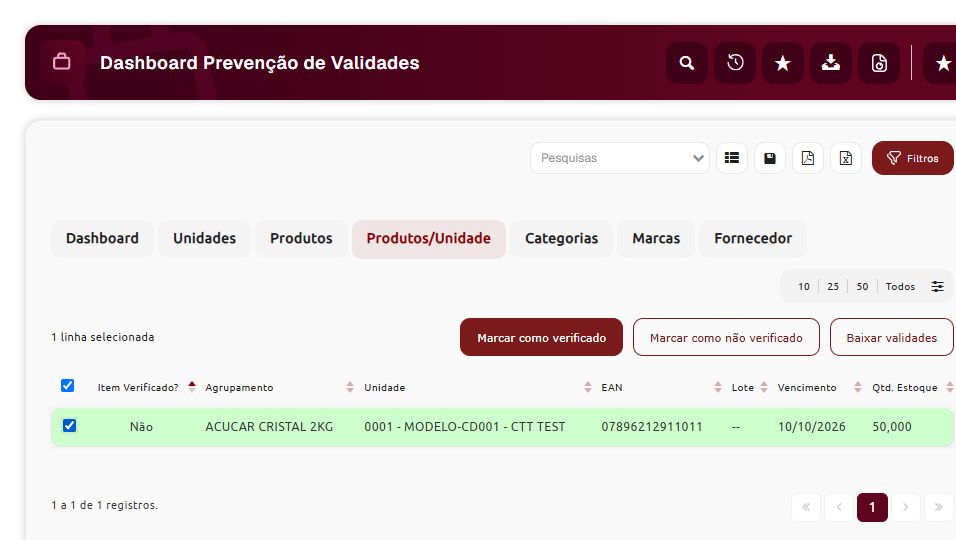
Seleção de uma validade sem saldo e resultado da baixa lógica, com preservação do histórico.
Seleção de dois lotes, verificação em uma única ação e confirmação do resultado na consulta.
Necessidade
As equipes precisavam acompanhar com mais precisão as quantidades registradas nas validades e o saldo atual disponível em estoque.
Também existia a necessidade de tratar em massa registros antigos que não deveriam permanecer como pendências operacionais.
O que foi desenvolvido
O Dashboard de Prevenção de Validades passou a separar a quantidade histórica de entrada do saldo atual do produto.
Também foram incluídos recursos para selecionar registros em massa, alterar a situação de verificação e realizar a baixa lógica de validades obsoletas conforme as condições da rotina.
Como funciona na prática
A quantidade de entrada continua representando o histórico registrado para a validade.
Já a quantidade de estoque acompanha o saldo atual do produto na unidade.
O usuário também pode selecionar vários registros para executar as operações disponíveis em uma única ação.
Regras importantes
A baixa de validade é lógica e preserva o histórico.
A operação não representa uma baixa de estoque.
As regras de saldo e elegibilidade continuam sendo respeitadas.
Onde encontrar
Prevenção e Perdas → Dashboard Prevenção de Validades
Na aba Produtos/Unidade, selecione os registros para habilitar os comandos de verificação e Baixar validades. A imagem demonstra a seleção e os comandos disponíveis; a conclusão da baixa depende das regras de elegibilidade descritas acima.
Benefícios para o usuário
- Visão mais precisa do estoque disponível.
- Menos conferências individuais.
- Maior controle sobre registros antigos.
- Histórico preservado para consultas futuras.
Alertas de produtos próximos do vencimento
O Cadastro de Disparo de Ocorrências passou a contemplar Produtos próximos do vencimento. Configure unidades, contatos e canais de envio habilitados para a operação. O acompanhamento considera produtos ativos com saldo disponível, validades vencidas ou dentro do prazo de alerta configurado e consolida as informações por unidade. O mesmo conjunto não gera novo envio repetido no mesmo dia; mudanças nas informações podem gerar nova ocorrência. Sem produtos elegíveis, não há disparo.
────────────────────────────────────────
Picklist com navegação e acompanhamento aprimorados
Necessidade
O acompanhamento de rotas e agendamentos do Picklist precisava de filtros mais práticos e de informações que facilitassem a identificação de situações que exigem atenção da equipe.
O que foi desenvolvido
O Agendamento Picklist recebeu melhorias de navegação, busca de rotas, filtros por período e seleção de unidades.
Também foi disponibilizado o acompanhamento de Picklists que ultrapassaram o horário agendado sem conclusão.
Como funciona na prática
O usuário consegue localizar rotas e agendamentos com mais rapidez e acompanhar registros que ultrapassaram o tempo previsto.
Onde encontrar
Gestão Comercial → Kanban → Agendamento Picklist
Benefícios para o usuário
- Navegação mais rápida.
- Filtros mais objetivos.
- Melhor controle dos agendamentos.
- Identificação mais rápida de Picklists pendentes.
Seleção de livros na sugestão do CD
A sugestão do Centro de Distribuição passou a respeitar a configuração de livros habilitados para as lojas. Quando não há livros definidos para ignorar, os livros permanecem elegíveis; quando existe uma seleção de exclusão, somente os livros indicados são desconsiderados. O ajuste mantém a consulta coerente com a seleção de livros da operação.
────────────────────────────────────────
Gôndola Flutuante no Agendamento Picklist
Necessidade
Para identificar se um agendamento utilizava Gôndola Flutuante, era necessário abrir os registros individualmente.
O que foi desenvolvido
A informação sobre o uso de Gôndola Flutuante passou a estar disponível diretamente na listagem do Agendamento Picklist.
Como funciona na prática
O usuário adiciona a informação às colunas da listagem e consegue identificar quais agendamentos utilizam a funcionalidade sem abrir cada registro.
Regras importantes
A informação possui caráter de consulta.
A melhoria não altera as regras de execução ou configuração da Gôndola Flutuante.
Onde encontrar
Gestão Comercial → Kanban → Agendamento Picklist
Benefícios para o usuário
- Identificação mais rápida dos agendamentos.
- Menos consultas individuais.
- Melhor conferência das configurações utilizadas.
────────────────────────────────────────
Cadastros de Clientes, Unidades e Permissões
Necessidade
Os cadastros precisavam oferecer consultas mais eficientes e garantir que os usuários visualizassem somente as unidades para as quais possuem autorização.
Também era necessário reforçar as validações utilizadas na identificação dos clientes.
O que foi desenvolvido
O Cadastro de Clientes recebeu novos filtros e validações para telefone e e-mail.
Os acessos às unidades foram aprimorados para que consultas, edições e exportações respeitem os vínculos existentes entre usuário e unidade.
Também foram realizadas melhorias em fornecedores, rotas e planogramas.
Como funciona na prática
O usuário pesquisa os registros utilizando os novos filtros e visualiza somente as informações disponíveis dentro das suas permissões.
Ao cadastrar ou alterar telefone e e-mail de clientes, o ERP verifica a existência dessas informações em outros registros.
Onde encontrar
Cadastros → Clientes
Configurações → Empresas → Cadastro de Unidades
Cadastros → Fornecedores
Configurações → Cadastro de Rotas
Benefícios para o usuário
- Localização mais rápida dos cadastros.
- Maior segurança no acesso às unidades.
- Redução de duplicidades de telefone e e-mail.
- Informações mais consistentes.
────────────────────────────────────────
Importação de clientes com identificadores e histórico organizado
Necessidade
A importação de clientes precisa manter os documentos de identificação associados ao cadastro e facilitar a conferência das atividades realizadas.
O que foi desenvolvido
O modelo de importação passou a gerar os identificadores aplicáveis ao cliente, como CPF, CNPJ, RG e Inscrição Estadual, de acordo com os tipos ativos configurados. O histórico de atividades passou a apresentar primeiro os registros mais recentes.
Como funciona na prática
- Preencha o modelo de importação com os dados do cliente e os documentos correspondentes.
- Após importar, confira os identificadores criados no cadastro.
- Utilize o histórico para acompanhar as atividades mais recentes; data e ordem dos registros orientam a apresentação.
Regras importantes
- Identificadores em branco não geram registros. A importação valida os documentos e as duplicidades aplicáveis.
- Os zeros iniciais dos documentos são preservados. Uma nova importação não duplica identificadores já existentes.
- Identificadores mantidos manualmente são preservados.
Onde encontrar
Cadastros → Clientes → Importação e identificadores; histórico de atividades em Logs
Benefícios para o usuário
- Documentos associados ao cadastro importado.
- Menor necessidade de complementar identificadores manualmente.
- Consulta do histórico com as atividades recentes em primeiro lugar.
────────────────────────────────────────
Cadastros adaptados ao perfil regulatório da empresa
Necessidade
Operações em países diferentes utilizam padrões próprios de documentos e endereços. Os cadastros precisam apresentar as informações adequadas ao perfil da empresa.
O que foi desenvolvido
O ERP recebeu um perfil regulatório por empresa para adequar os cadastros de empresa, unidades, clientes, fornecedores e endereços às operações nos Estados Unidos. O preenchimento considera as identificações e os formatos de endereço correspondentes, incluindo código postal.
Como funciona na prática
- Consulte o perfil atribuído à empresa.
- Utilize os campos apresentados para a operação e confira as identificações e os endereços conforme o país.
- Solicite orientação ao suporte para habilitação ou mudança de perfil em uma operação existente.
Regras importantes
- O perfil é definido por empresa e sua ativação é controlada; não é uma escolha livre em cada cadastro.
- Empresas com perfil Brasil seguem as regras correspondentes à sua operação.
- A adaptação dos cadastros não representa certificação de todas as obrigações fiscais de outro país nem tradução integral do produto.
Onde encontrar
Configurações → Empresas e Cadastro de Unidades; Cadastros → Clientes e Fornecedores
Benefícios para o usuário
- Campos adequados ao país da operação.
- Consistência entre empresa, unidades e cadastros.
- Ativação orientada do perfil regulatório.
────────────────────────────────────────
Dashboard e Auditorias
Necessidade
As informações utilizadas no acompanhamento gerencial precisavam de filtros e visualizações mais adequadas para facilitar a análise dos resultados.
O que foi desenvolvido
Foram realizadas melhorias no Dashboard de Vendas, Dashboard de Unidades e nas consultas de Auditoria.
Entre as evoluções estão novos indicadores, filtros e melhorias de apresentação das movimentações.
Como funciona na prática
O usuário consegue acompanhar informações como Ticket Médio Dia, movimentações por período e outros indicadores utilizando filtros mais adequados ao tipo de consulta.
Onde encontrar
Resultados → Dashboard de Vendas
Resultados → Dashboard Unidades/PDVs
Resultados → Relatórios e Auditorias
Benefícios para o usuário
- Informações gerenciais mais acessíveis.
- Consultas mais rápidas.
- Melhor acompanhamento da operação.
- Maior apoio às análises e decisões.
Placar de Vendas
Os relatórios do Placar de Vendas passam a ser disponibilizados pelas consultas autorizadas do ERP e pela integração correspondente com o E4 Palm. A consulta considera as unidades e as permissões do usuário; a utilização no aplicativo depende da versão compatível e da habilitação da operação.
────────────────────────────────────────
Financeiro com mais rastreabilidade
Necessidade
As equipes precisavam de mais informações para identificar a origem dos lançamentos, controlar estornos e gerar arquivos contábeis de forma mais específica.
O que foi desenvolvido
Foram aprimorados os processos de Contas a Pagar, Contas a Receber e Exportação Contábil.
A visualização dos títulos passou a apresentar informações de autoria dos lançamentos.
Também foram realizados ajustes no estorno de Contas a Pagar e na identificação da unidade emitente em Contas a Receber.
A Exportação Contábil passou a permitir a utilização de Conta Financeira como filtro da solicitação.
Como funciona na prática
Ao consultar um título, o usuário pode identificar quem realizou o lançamento.
Nos estornos, a confirmação somente é apresentada quando a operação é efetivamente concluída.
Na exportação, é possível restringir os dados para uma Conta Financeira quando necessário.
Onde encontrar
Financeiro → Contas a Pagar → Controle de Títulos
Financeiro → Contas a Receber → Controle de Títulos
Portal Contador → Contabilidade → Exportação Contábil
Benefícios para o usuário
- Maior rastreabilidade dos lançamentos.
- Mais segurança nos estornos.
- Conferências financeiras mais claras.
- Menos tratamento manual nas exportações.
────────────────────────────────────────
Borderô a Pagar com ordenação por ID e valor líquido dos títulos
Necessidade
A montagem de um borderô exige conferir a identificação dos títulos e o valor atualizado antes de selecioná-los para pagamento.
O que foi desenvolvido
A consulta de títulos do Borderô a Pagar passou a permitir ordenação pelo ID em ordem numérica crescente e a exibir o Valor Líquido. O cálculo reúne valor original, multa, juros, desconto e abatimento.
Como funciona na prática
- Ao incluir títulos no borderô, selecione a ordenação por ID para consultar a sequência numérica.
- Confira o Valor Líquido antes de marcar os títulos.
- Ao incluir o título, revise o Valor Pago sugerido e ajuste-o quando a operação permitir pagamento parcial.
Regras importantes
- Valor Líquido = Valor + Multa + Juros - Desconto - Abatimento.
- O Valor Pago é um campo independente do Valor Líquido e continua sujeito às regras de pagamento parcial.
- A ordenação pelas colunas da consulta permanece disponível.
Onde encontrar
Financeiro → Contas a Pagar → Controle de Borderôs a Pagar → inclusão de títulos
Benefícios para o usuário
- Conferência pela sequência numérica dos títulos.
- Valor atualizado visível antes da seleção.
- Mais clareza entre o valor líquido e o pagamento informado.
────────────────────────────────────────
Cashback com maior segurança no uso dos créditos
Necessidade
Foram identificadas situações em que créditos vencidos continuavam disponíveis e cenários de utilização do mesmo saldo em operações realizadas em sequência.
O que foi desenvolvido
As rotinas de Cashback receberam ajustes para tratar vencimentos, reservas de utilização e atualização do saldo.
O objetivo é impedir que um crédito já consumido ou vencido continue disponível para novas operações.
Como funciona na prática
Durante a utilização do Cashback, o saldo passa pelos controles necessários antes de ser novamente disponibilizado para outra operação.
Os processos de expiração também foram aprimorados para evitar débitos repetidos sobre o mesmo crédito.
Benefícios para o usuário
- Saldo de Cashback mais confiável.
- Menor risco de utilização duplicada.
- Melhor tratamento de créditos vencidos.
- Redução de situações de saldo negativo.
────────────────────────────────────────
Recebimento de XML com maior consistência fiscal
Necessidade
Em determinados XMLs com Substituição Tributária, a aplicação da Regra Fiscal podia substituir informações recebidas no documento mesmo quando a configuração não determinava o recálculo.
Também era necessário facilitar o reprocessamento de documentos da Fila XML.
O que foi desenvolvido
O tratamento foi ajustado para preservar as informações fiscais do XML quando a Regra Fiscal não estiver configurada para recalcular os impostos.
Quando a regra determinar o recálculo, os valores são tratados conforme a configuração.
Também foram realizadas melhorias no reprocessamento dos documentos.
Como funciona na prática
Durante o Recebimento, o ERP identifica se a Regra Fiscal deve recalcular os impostos.
Quando não houver essa determinação, os dados fiscais do XML são preservados.
Onde encontrar
Operações → Notas Fiscais → Recebimento
Benefícios para o usuário
- Menos ajustes fiscais manuais.
- Maior consistência entre XML e Recebimento.
- Melhor controle dos documentos da Fila XML.
- Redução de divergências tributárias.
────────────────────────────────────────
Divergências de custo no Recebimento
Necessidade
O custo unitário utilizado na comparação entre Pedido de Compra e Nota Fiscal podia apresentar valores incorretos em determinadas configurações de embalagem.
Isso podia gerar divergências que não existiam de fato e direcionar o documento para liberação indevidamente.
O que foi desenvolvido
O cálculo foi ajustado para considerar corretamente a quantidade da embalagem.
Também foram aprimoradas as informações relacionadas às divergências de Plano de Negociação.
Como funciona na prática
Ao comparar o Pedido com a Nota Fiscal, o sistema utiliza o custo correto dos itens e apresenta as divergências reais para análise do usuário.
Benefícios para o usuário
- Menos liberações indevidas.
- Custos apresentados com maior precisão.
- Melhor identificação das divergências.
- Mais segurança na conferência do Recebimento.
────────────────────────────────────────
Análise Compra x Venda com quebras e sobras mais consistentes
Necessidade
As informações de quebra e sobra podiam apresentar valores zerados ou inconsistentes, dificultando a análise da movimentação dos produtos.
O que foi desenvolvido
Os cálculos e agrupamentos utilizados pela Análise Compra x Venda foram ajustados para manter separadas as informações de quebra conhecida, quebra desconhecida e sobra desconhecida.
Como funciona na prática
A grade e os totais passam a considerar corretamente as diferentes origens das movimentações.
As informações também permanecem consistentes nas exportações.
Onde encontrar
Vendas/Movimentações → Análise Compra e Venda
Benefícios para o usuário
- Indicadores mais confiáveis.
- Melhor análise das perdas e sobras.
- Informações consistentes entre tela e relatórios.
────────────────────────────────────────
Auditoria de alterações com comparação de valores
Necessidade
Identificar exatamente o que havia sido alterado em determinado registro exigia analisar informações extensas de log.
O que foi desenvolvido
A tela de Logs foi aprimorada com filtros, indicadores e comparação entre as informações anteriores e posteriores à alteração.
Como funciona na prática
O usuário localiza o registro desejado e consulta o detalhamento para identificar quais campos foram modificados, quem realizou a alteração e quando ela aconteceu.
Onde encontrar
Configurações → Utilitários → Logs
Benefícios para o usuário
- Investigação mais rápida de alterações.
- Melhor rastreabilidade.
- Informações mais claras para auditorias.
- Menor necessidade de análise técnica dos logs.
────────────────────────────────────────
Stop Furtos com ajustes nos desvios e filtros salvos
Necessidade
A consulta de desvios podia apresentar diferenças de contagem e filtros salvos podiam perder parte das escolhas feitas anteriormente.
Também existiam ocorrências classificadas como divergência que não apareciam corretamente em determinados cenários.
O que foi desenvolvido
Foram realizados ajustes na contagem dos desvios e na recuperação das informações dos filtros salvos.
Também foi aprimorado o tratamento de ocorrências de divergência sem cupom vinculado.
Como funciona na prática
Ao consultar o Dashboard do Stop Furtos, o usuário passa a contar com informações mais consistentes entre a listagem e os indicadores.
Os filtros salvos preservam melhor as escolhas realizadas durante a configuração.
Onde encontrar
Stop Furtos → Dashboard Stop Furtos
Benefícios para o usuário
- Contagens mais consistentes.
- Menos retrabalho com filtros.
- Melhor acompanhamento das ocorrências.
- Mais confiabilidade na análise dos desvios.
────────────────────────────────────────
Gestão de Carga com rastreabilidade e etiquetas de expedição
Necessidade
A expedição precisa manter o registro das cargas, dos volumes e das etiquetas utilizadas para acompanhar a separação e a saída dos produtos.
O que foi desenvolvido
O ERP recebeu ajustes no registro da Gestão de Carga e na posição da impressão das etiquetas no fluxo de expedição. A Auditoria Expedições de Carga reúne os registros para acompanhamento, respeitando as permissões da operação.
Como funciona na prática
- Consulte as expedições de carga disponíveis na auditoria.
- Confira os registros vinculados à carga e utilize a impressão de etiquetas na etapa correspondente.
- Quando a operação utilizar o E4 Palm, confira a versão compatível do aplicativo e as habilitações do fluxo de carga.
Regras importantes
- O acesso à consulta e às ações respeita as permissões do usuário.
- A impressão considera a configuração da etiqueta utilizada na operação.
- Esta inclusão descreve o suporte e a rastreabilidade no ERP; o uso do fluxo móvel depende da versão e da disponibilização correspondentes no E4 Palm.
Onde encontrar
Resultados → Relatórios e Auditorias → Expedições de Carga; ações de impressão na expedição
Benefícios para o usuário
- Registros de carga disponíveis para conferência.
- Etiquetas associadas à etapa de expedição.
- Rastreabilidade entre operação e consulta de auditoria.
────────────────────────────────────────
Integrações e Controle de Acesso
Necessidade
As integrações com equipamentos e sistemas externos precisavam de ajustes para aumentar a confiabilidade na comunicação, principalmente nos processos relacionados a abertura de portas, identificação dos clientes e registros de acesso.
O que foi desenvolvido
Foram realizadas melhorias nas integrações de abertura de portas, equipamentos ControlID, reenvio de vendas e serviços parceiros.
Também foram reforçadas as regras utilizadas para envio de reconhecimento facial e bloqueio de acesso.
Como funciona na prática
O ERP utiliza as regras de acesso configuradas antes de realizar as integrações com os equipamentos.
As rotinas de abertura de portas e identificação continuam respeitando as permissões e condições definidas para a operação.
Benefícios para o usuário
- Maior segurança nos acessos.
- Integrações mais confiáveis.
- Melhor rastreabilidade dos registros.
- Redução de comportamentos inconsistentes nos equipamentos.
────────────────────────────────────────
E4 Pay, E4 Go, E4 Palm e Portal de Clientes
Necessidade
Os diferentes produtos do ecossistema E4 precisavam receber informações mais completas do ERP para permitir novas funcionalidades e respeitar corretamente as permissões e configurações definidas na retaguarda.
O que foi desenvolvido
Foram aprimorados fluxos relacionados a comandas, ofertas, permissões financeiras, unidades, coordenadas, relatórios, cadastro de clientes, aceites, fotos e identificação por QR Code.
Também foram adicionadas configurações para controlar quais unidades devem aparecer durante o cadastro no E4 Go.
Como funciona na prática
O ERP continua funcionando como retaguarda das informações utilizadas pelos aplicativos.
Cada produto recebe os dados necessários conforme o seu fluxo e as configurações definidas no ERP.
Benefícios para o usuário
- Melhor integração entre os produtos E4.
- Informações mais consistentes.
- Maior controle das permissões.
- Cadastros e operações mais seguros.
Condições de utilização
Os recursos integrados respeitam as permissões, as liberações comerciais e a compatibilidade da versão de cada produto. A disponibilidade de um dado na integração não representa, isoladamente, a habilitação de uma nova função em todos os aplicativos.
Liberação comercial do James
A identificação do acesso ao James passou a considerar a liberação comercial definida para a empresa na Central. Empresas com o recurso habilitado recebem a indicação correspondente na autenticação; empresas sem liberação mantêm o acesso restrito. A indicação não ativa uma contratação nem substitui a habilitação do produto.
────────────────────────────────────────
Ajustes Operacionais
Continuidade das rotinas de compras, vendas e cadastros
Além das novas funcionalidades e melhorias apresentadas nesta versão, também foram realizados ajustes importantes para aumentar a estabilidade e a confiabilidade das operações.
Entre os principais pontos estão correções na duplicação de Pedidos de Compra, edição de cupons com finalizadoras sem valor, armazenamento de fotos de clientes, numeração de NFC-e, inutilização de NF-e, reenvio controlado de vendas do aplicativo e filtros utilizados em Auditorias.
Esses ajustes atuam principalmente em cenários específicos identificados durante a utilização do sistema e ajudam a reduzir erros operacionais, retrabalho e necessidade de intervenções técnicas.
────────────────────────────────────────
Conclusão
Esta atualização do E4 ERP reúne evoluções importantes voltadas à produtividade, organização e segurança das rotinas utilizadas diariamente pelos clientes.
As melhorias em Ofertas e Kits tornam as operações em massa mais seguras e reduzem o trabalho necessário para administrar campanhas em várias lojas.
A nova visualização em Kanban amplia significativamente a forma de acompanhar Recebimentos, Faturamentos, Pedidos e títulos financeiros, permitindo uma visão rápida das situações e das atividades que ainda precisam de atenção, sem retirar as regras e validações existentes em cada processo.
As demais melhorias fortalecem os processos comerciais, fiscais, financeiros, de estoque, recebimento, auditoria e integração, oferecendo informações mais consistentes e maior autonomia para as equipes durante a operação.
Para utilizar os recursos que exigem permissões, contas contábeis, regras fiscais ou habilitação de integrações, confira as configurações com o responsável pela operação. O suporte da Equattro está à disposição para orientar a utilização das novidades.