A edição de novembro do E4 ERP traz três destaques: o histórico de conectividade dos pontos de venda (PDVs), o novo módulo Voz do Cliente e o Picklist para Franquias. As entregas ampliam o acompanhamento da comunicação dos terminais, a organização das manifestações dos clientes e o abastecimento entre operações de franquia vinculadas.
A atualização também reúne seis relatórios de movimentação em Relatórios e Auditorias e apresenta melhorias em estoque, produtos, vendas, cupons e conferência financeira, além da prévia da nota fiscal.
Confira em cada tema as permissões, as configurações e as condições de habilitação. O Picklist para Franquias depende de liberação assistida e validação do ciclo integrado no ambiente; a coleta da Voz do Cliente depende da próxima atualização do E4 Go, dos aplicativos com marca própria e do E4 Pay, além da habilitação dos canais. Recursos integrados a terminais, aplicativos ou serviços parceiros dependem da compatibilidade e da liberação na sua operação.
Panorama da versão com gravações reais dos três destaques e de outras áreas do ERP. Confira nos tópicos abaixo os percursos e as condições de uso de cada melhoria.
Destaques da Versão
Status PDV: histórico e linha do tempo de conectividade
Demonstração real de Status PDV: períodos, filtros, indicadores e linha do tempo. Dados de exemplo e identificações internas ocultadas. O quadro de leitura reproduz as informações do intervalo consultado.
Necessidade
O acompanhamento de terminais precisa mostrar tanto a situação atual quanto os períodos em que houve comunicação ou ausência de contato. Essa leitura ajuda a localizar quedas e a escolher quais equipamentos precisam de atenção.
O que foi desenvolvido
A consulta de Status PDV recebeu um resumo histórico e uma linha do tempo, com disponibilidade, quedas e tempo sem comunicação. O histórico também complementa o Dashboard de Unidades e preserva o acesso à tabela e às ações operacionais.
Como funciona na prática
Na consulta pelo computador, escolha as últimas 24 horas, sete dias ou quinze dias. Use os filtros para selecionar unidades e terminais e confira os indicadores do período. Na linha do tempo, aponte para um intervalo para consultar seu início, fim e duração. Compare os indicadores dos equipamentos conforme o período selecionado.
Regras importantes
O histórico começa a ser formado após a implantação e não reconstrói períodos anteriores sem registros. A ausência de contato é apurada pelo acompanhamento da comunicação do terminal. Os indicadores de conectividade devem ser lidos separadamente da situação comercial da venda.
Onde encontrar
Monitoramento → Status PDV e Dashboard Unidades/PDVs
Benefícios para o usuário
- Consultar a comunicação ao longo do período.
- Identificar quedas e duração sem contato.
- Priorizar a conferência dos terminais.
Voz do Cliente: organização e acompanhamento das manifestações
Demonstração real do ERP com dados de exemplo: preparação de Tópicos sem salvar, consulta de manifestação e uso dos indicadores. A coleta depende da próxima atualização dos canais informados abaixo.
Necessidade
As equipes de atendimento precisam organizar o que recebem e acompanhar os assuntos que mais aparecem.
O que foi desenvolvido e como funciona
Em Voz do Cliente, os perfis autorizados podem configurar tópicos, consultar manifestações, registrar a tratativa e analisar indicadores. A consulta permite separar os assuntos e acompanhar o histórico de cada manifestação.
Regras importantes
A coleta de manifestações da Voz do Cliente depende da próxima atualização do E4 Go, dos aplicativos com marca própria e do E4 Pay. A disponibilidade do módulo no ERP não habilita a coleta nas versões atuais desses canais. Antes de iniciar a utilização, confirme a atualização e a habilitação dos canais usados na sua operação.
Onde encontrar
Voz do Cliente
Benefícios
- Organizar os temas de atendimento.
- Consultar o histórico das tratativas.
- Identificar assuntos recorrentes pelos indicadores.
Picklist para Franquias: abastecimento entre operações vinculadas
Gravação real de Franqueados, Pedidos de Franquias e Agenda de Picklist. Inclui consulta histórica de atendimento parcial e abertura do seletor, sem pedidos disponíveis. Nenhuma agenda ou operação de atendimento é gravada; a ativação depende de liberação assistida.
Necessidade
Redes com franqueados em bases separadas precisam relacionar a necessidade de abastecimento de cada operação ao atendimento pelo centro de distribuição, preservando a identificação dos pedidos e das quantidades.
O que foi desenvolvido
O Picklist, processo de preparação e atendimento do abastecimento, contempla o vínculo entre franqueador e franqueado, o encaminhamento das necessidades e o acompanhamento dos pedidos de franquias. O fluxo foi preparado para relacionar pedido, atendimento, faturamento e recebimento entre as operações habilitadas.
Como funciona na prática
Na origem, acompanhe o pedido e sua situação de envio em Pedidos de Franquias. Na operação franqueadora habilitada, os pedidos disponíveis podem ser selecionados na Agenda de Picklist para atendimento pelo centro de distribuição. Confira as quantidades solicitadas, atendidas e o saldo por item. O recebimento na unidade solicitante segue as regras de conferência e baixa da operação.
Somente os pedidos escolhidos entram na agenda. Ao salvar, eles ficam reservados para aquela agenda; essa gravação não confirma o atendimento físico. Em pedidos com atendimento parcial, confira as quantidades atendidas e o saldo de cada item. Quando um item for rejeitado, consulte o motivo apresentado.
Como configurar antes de usar
A liberação é assistida. Antes de ativar, confirme com o suporte o vínculo entre as operações, a configuração nas duas bases, os cadastros correspondentes e as permissões. O ciclo integrado precisa estar liberado e validado no ambiente utilizado.
Regras importantes
A situação Recebido pelo franqueador identifica a confirmação do pedido no destino e deve ser lida separadamente do atendimento físico. O recurso permanece condicionado à habilitação do ciclo completo na operação. As lojas da mesma base continuam seguindo seu fluxo configurado de abastecimento.
Onde encontrar
Gestão Comercial → Kanban → Picklist; Pedidos de Franquias e Franqueados, conforme a habilitação e as permissões.
Benefícios para o usuário
- Relacionar necessidades e atendimento entre operações vinculadas.
- Conferir envio, atendimento e quantidades por pedido.
- Acompanhar o recebimento conforme as regras da unidade solicitante.
Novas Funcionalidades
Relatórios e Auditorias: estoque e indicadores por loja
Demonstração real de Estoque e indicadores por loja: escolha da unidade, produto, colunas e data, conferência do resultado e exportação em Excel. O nome de um modelo foi apenas preparado, sem salvar. Dados de exemplo e identificações ocultadas.
Necessidade
Compras e operações precisam comparar saldos, custos e indicadores de venda entre lojas, com um recorte adequado a cada análise.
O que foi desenvolvido e como funciona
Selecione a data de referência, as lojas e as colunas desejadas. O relatório reúne os campos essenciais e permite acrescentar indicadores conforme a análise. As combinações que se repetem podem ser salvas como modelos pessoais. A exportação para Excel acompanha a seleção feita.
Regras importantes
Cada geração utiliza uma data de referência. Hoje apresenta dados parciais até a hora da consulta. Os modelos guardam filtros e colunas para novas consultas. A consulta e os modelos seguem as permissões da auditoria e as unidades autorizadas ao usuário.
Onde encontrar
Relatórios e Auditorias
Benefícios
- Montar consultas com as colunas de interesse.
- Reaproveitar os modelos nas próximas análises.
- Compartilhar os resultados por planilha.
Relatórios e Auditorias: faturamento e consulta de cupons
Demonstração real das três consultas de faturamento e da busca de cupons no E4 ERP.
Necessidade
O acompanhamento das vendas pede tanto uma visão consolidada do faturamento quanto a conferência de uma compra específica.
O que foi desenvolvido e como funciona
Escolha o recorte por dia e unidade, por dia, unidade e seção ou por unidade e seção. Para conferir uma compra, selecione a unidade e a data na consulta de cupons e refine por número quando necessário.
Regras importantes
Os recortes de faturamento usam o valor de venda e desconsideram cupons e itens cancelados. Eles não representam lucro ou margem. Na consulta de cupons, informe uma unidade e um período de até 31 dias. A listagem inclui cupons cancelados, e encontrar uma compra não comprova o recebimento do pagamento. Os relatórios aparecem conforme a configuração disponível e as permissões do perfil.
Onde encontrar
Relatórios e Auditorias
Benefícios
- Comparar o faturamento entre lojas e seções.
- Acompanhar a evolução diária.
- Localizar cupons para conferência.
Faturamento e Recebimento: prévia da nota fiscal antes da baixa
Demonstração real da consulta e da prévia do DANFE no Faturamento, com o PDF gerado pelo ERP.
Demonstração real no Recebimento: consulta de uma nota de emissão própria, geração da prévia do DANFE e conferência dos valores. A nota de teste permanece pendente e sem numeração após a visualização. Identificações ocultadas.
Necessidade
A conferência dos dados da nota pode fazer parte da rotina antes de autorizar a emissão.
O que foi desenvolvido e como funciona
Abra uma nota elegível e selecione Pré-visualizar DANFE para conferir o Documento Auxiliar da Nota Fiscal Eletrônica. O documento apresenta a identificação de prévia sem valor fiscal no protocolo e a marca diagonal SEM VALIDADE JURÍDICA, distinguindo a conferência do documento fiscal definitivo.
Regras importantes
A prévia usa os dados gravados e não transmite a nota nem reserva numeração. Salve ou descarte alterações pendentes antes de gerar outra prévia. O PDF fiscal definitivo segue o fluxo de emissão. O acesso depende das permissões do perfil e da configuração fiscal da instalação. A conta utilizada precisa permitir a emissão de nota fiscal. No Recebimento, a prévia se aplica às notas de emissão própria.
Onde encontrar
Faturamento e Recebimento
Benefícios
- Conferir os dados em formato de documento.
- Identificar claramente a prévia de conferência.
- Manter a conferência separada da emissão.
Conciliação PIX: pagamento, devolução e pendências separados
Gravação real da Conciliação PIX: filtros, situações do pagamento e da devolução, linha do tempo, evidências e consulta da pendência vinculada. Exemplo de demonstração com identificações ocultadas, sem realizar pagamentos ou devoluções.
Necessidade
A conferência de vendas com PIX exige distinguir a situação da venda, a confirmação do pagamento e uma eventual devolução. O cancelamento de um cupom, isoladamente, não permite concluir o que ocorreu com o dinheiro.
O que foi desenvolvido
O ERP recebeu um painel de conciliação com jornadas, eventos, importações e fila de pendências. A consulta separa as informações recebidas do terminal das evidências financeiras obtidas no provedor, permitindo acompanhar o que foi medido e o que ainda precisa de análise.
Como funciona na prática
Use os filtros de período, unidade e terminal para localizar a jornada. Consulte a linha do tempo, importe uma fonte financeira compatível quando necessário e revise a prévia antes de confirmar. As divergências podem ser encaminhadas para análise, com responsável, motivo e histórico.
Regras importantes
Selecionar PIX, gerar um código de pagamento ou possuir um identificador da transação não comprova recebimento ou devolução. A medição depende da fonte financeira e da integração habilitada. O painel não realiza uma devolução financeira apenas porque a venda foi cancelada.
Onde encontrar
Financeiro → Conciliação PIX → Jornadas de Pagamento
Benefícios para o usuário
- Distinguir venda, pagamento e devolução.
- Acompanhar jornadas que precisam de conferência.
- Registrar evidências e decisões no histórico.
Melhorias
Relatórios de movimentação reunidos no próprio ERP
Demonstração real do resumo mensal e dos detalhamentos por período e por fornecedor, com filtros, resultados preenchidos e ordenação pela data.
Necessidade
Rotinas de compras, vendas e estoque precisam comparar movimentos mensais, períodos específicos e resultados de fornecedores, mantendo a mesma leitura dos dados em cada consulta.
O que foi desenvolvido
O conjunto de seis relatórios de movimentação passou a ser acessado por Relatórios e Auditorias. Estão contemplados os resumos mensal e por período, as movimentações com itens e as consultas por fornecedor. Os relatórios detalhados preservam a análise por produto; os resumos mantêm seus agrupamentos e totalizações.
Como funciona na prática
Abra Relatórios e Auditorias e escolha a consulta mensal, por período ou por fornecedor. Informe as unidades autorizadas, o mês e o ano nas consultas mensais ou as datas inicial e final nas consultas por período. Confira os filtros e as colunas, gere a consulta e percorra as páginas do resultado. Para extrair os dados, utilize as opções de arquivo disponíveis na consulta. Quando houver fornecedor no recorte, selecione-o antes de executar.
Regras importantes
As consultas substitutas precisam estar disponíveis na instalação atualizada antes da retirada dos atalhos antigos. O acesso segue as permissões do perfil e das unidades. A mudança concentra estes seis relatórios no módulo nativo e preserva as demais rotinas existentes.
Onde encontrar
Resultados → Relatórios e Auditorias
Benefícios para o usuário
- Consultar movimentos mensais e por período no mesmo módulo.
- Conferir agrupamentos e itens conforme a consulta.
- Extrair os resultados com os filtros da operação.
Extrato do cliente: mais informações para a conferência financeira
O que mudou
O extrato do cliente ganhou as colunas Data Vencimento, Data Baixa e Data Inclusão, além da seleção das informações exibidas e da ordenação pelos cabeçalhos. A coluna usada pelo filtro de período passa a se chamar Data Período. Assim, a equipe pode organizar a consulta conforme sua necessidade e distinguir as datas de cada movimento.
Como utilizar
Abra o extrato pelo cadastro de Clientes e use o seletor de colunas para exibir as novas datas, que começam ocultas. Clique nos cabeçalhos para alternar a ordenação crescente ou decrescente. A seleção de colunas é mantida durante a sessão da consulta, e os saldos anterior e final permanecem separados da ordenação dos movimentos.
Informações complementares
Na aba Anotações de Contas a Receber e Contas a Pagar, consulte as datas e a autoria das operações de inclusão, impressão, alteração e conciliação. O detalhe do cupom também apresenta a Data Inclusão e reúne valor líquido e quantidade de itens em um resumo. A mudança acrescenta informações de conferência e preserva os filtros, saldos e acessos aos detalhes.
Onde encontrar
Cadastro de Clientes → Extrato. Informações complementares nas Anotações dos títulos financeiros e no detalhe do cupom.
Benefícios para o usuário
- Escolher as datas e informações relevantes para a conferência.
- Organizar os movimentos pela ordenação dos cabeçalhos.
- Consultar datas e autoria nas anotações dos títulos financeiros.
Posição de Estoque: mais agilidade na exportação por produto
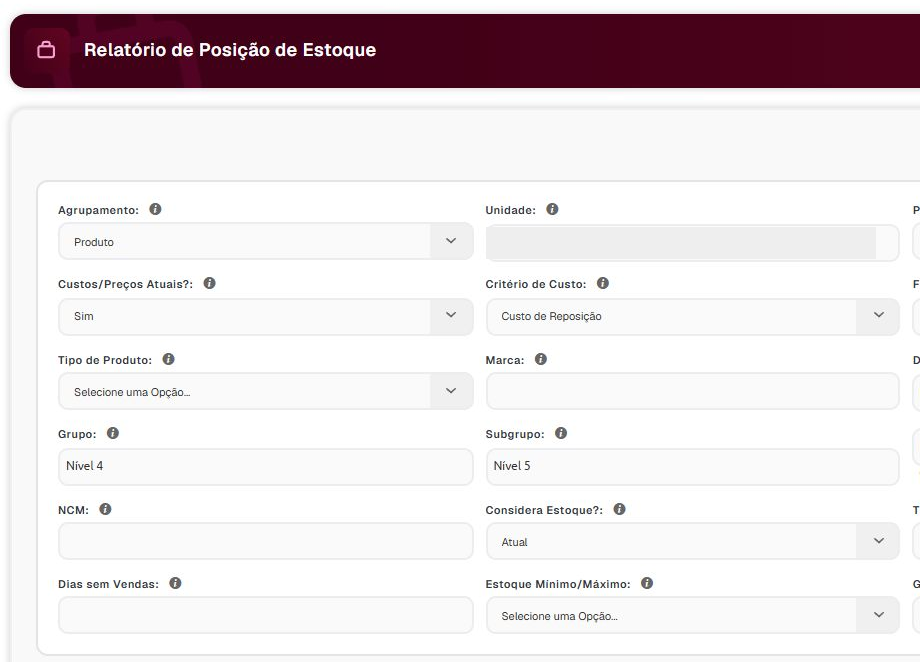
Filtros do Relatório de Posição de Estoque por Produto, com custos e preços atuais e Custo de Reposição. Exemplo de seleção, sem comparação de tempo de processamento.

Campo Data Posição Estoque em branco no exemplo de consulta da posição atual. A identificação da unidade de demonstração foi ocultada nas imagens.

Arquivo do relatório de demonstração com status Processado em Downloads. A imagem confirma a geração do arquivo, sem representar uma medição de velocidade.
Necessidade
Equipes de compras, estoque e conferência utilizam a posição dos produtos para analisar saldos, custos e preços das unidades. A preparação desses dados em Excel precisa acompanhar a rotina de análise, inclusive em recortes com várias lojas.
O que foi desenvolvido
A exportação do Relatório de Posição de Estoque recebeu uma otimização de desempenho para consultas agrupadas por Produto, dentro das combinações atendidas. A melhoria preserva os dados, as fórmulas e os critérios do relatório, proporcionando mais agilidade na preparação da planilha.
Como funciona na prática
Abra o relatório, selecione as unidades e escolha o agrupamento Produto. Para o cenário contemplado, utilize a posição atual, os custos e preços atuais e o critério de custo de reposição. Confira os filtros e as colunas desejadas, solicite a exportação para Excel e acompanhe o arquivo em Downloads.
Regras importantes
O ganho de desempenho se aplica às combinações de filtros, colunas e ordenação compatíveis com a melhoria. Posição histórica, custo médio, consulta paginada e outros agrupamentos mantêm seu processamento habitual. O tempo de geração varia conforme o volume de dados e o ambiente utilizado. A disponibilidade acompanha a atualização da instalação.
Onde encontrar
Relatório de Posição de Estoque → exportação para Excel.
Benefícios para o usuário
- Preparar com mais agilidade a análise de estoque por produto.
- Compartilhar saldos, custos e preços no recorte das unidades selecionadas.
- Manter a conferência com os mesmos dados e critérios do relatório.
Produtos: manutenção por planilha com revisão e histórico
Gravação real da leitura de uma planilha de demonstração, revisão da prévia e consulta ao histórico de uma execução existente. A proposta é cancelada antes da aplicação das alterações.
Necessidade
Equipes que atualizam muitos produtos precisam conferir o que será alterado e localizar depois a origem de cada mudança.
O que foi desenvolvido e como funciona
Na Manutenção por Template de Produtos, a planilha passa a incluir campos fiscais e os dias mínimos de validade. O histórico permite filtrar as execuções, consultar os registros e, quando o processamento for elegível e a operação estiver disponível ao perfil, revisar uma reversão antes de confirmar. A opção não representa reversão de qualquer processamento antigo. Na Alteração em Massa, é possível aplicar o prazo mínimo aos produtos selecionados.
Regras importantes
Para os dias mínimos, mantenha o campo vazio se quiser preservar o valor cadastrado. Informe zero explicitamente quando esse for o valor desejado. Confira as diferenças na prévia antes de confirmar.
Onde encontrar
Manutenção por Template de Produtos e Alteração em Massa
Benefícios
- Atualizar prazos e dados fiscais em lote.
- Conferir as mudanças antes de aplicar.
- Localizar e revisar execuções no histórico.
Produtos e Faturamento: dimensões e cubagem por loja
Gravação real dos campos logísticos da planilha e da consulta de cubagem por data de movimento e loja, com detalhamento de um documento existente. Nenhuma importação, baixa ou alteração do histórico é realizada.
Necessidade
A expedição precisa planejar a carga com base nas dimensões dos produtos e nos volumes dos documentos de cada loja. A cubagem representa o volume ocupado pelos produtos e ajuda nesse planejamento.
O que foi desenvolvido e como funciona
Mantenha as dimensões dos produtos pela planilha e consulte a Cubagem no Faturamento. A consulta reúne os documentos por loja e data de movimento, com detalhamento por documento e item. A cubagem registrada na baixa permite consultar o histórico da movimentação; a consulta não recalcula automaticamente documentos já baixados.
Regras importantes
Use a data de movimento para selecionar o período. Quando um total estiver indisponível, a consulta o identifica como ausente.
Onde encontrar
Produtos, Manutenção por Template, e Faturamento, Cubagem
Benefícios
- Manter dimensões em lote.
- Planejar volumes por loja e data.
- Conferir os itens que compõem a cubagem.
Movimentação de Estoque: registro de validade por item

Origem da transferência de exemplo: duas linhas do mesmo produto, com quantidades 2 e 1 e lotes distintos. Referências internas dos lotes foram ocultadas.

Origem da transferência de exemplo: validades de 29/02/2028 e 30/06/2028, na mesma ordem das linhas de quantidades 2 e 1. O registro de teste está cancelado e foi apenas consultado.

Destino da transferência de exemplo: duas linhas do mesmo produto, com quantidades 2 e 1 e lotes distintos. Referências internas dos lotes foram ocultadas.

Destino da transferência de exemplo: validades de 29/02/2028 e 30/06/2028, na mesma ordem das linhas de quantidades 2 e 1. O registro de teste está cancelado e foi apenas consultado.
Necessidade
Produtos movimentados na mesma operação podem ter datas de validade diferentes, inclusive quando há mais de um lote.
O que foi desenvolvido e como funciona
Ao lançar a entrada, registre o lote e a validade conforme a movimentação. Em transferências, confira na origem e no destino as linhas correspondentes a cada lote. O detalhamento ajuda a comparar as quantidades movimentadas e as validades informadas.
Regras importantes
Quando a conta exigir validade, preencha o campo antes de continuar. Em um item com mais de um lote, informe as quantidades de cada linha.
Onde encontrar
Movimentação de Estoque
Benefícios
- Acompanhar a validade desde a entrada.
- Conferir os lotes nas duas pontas da transferência.
- Preservar a identificação por lote no histórico.
Contas a Pagar: condições do pedido junto à conta

Condições do pedido na listagem de Contas a Pagar: prazo de 0 e 11 dias, datas de vencimento e indicação de divergência. O número do pedido foi ocultado. Os campos do pedido complementam os dados da conta, sem alterar o pagamento.
Necessidade
A equipe financeira precisa comparar a cobrança do fornecedor com o que foi negociado na compra.
O que foi desenvolvido e como funciona
Na listagem de Contas a Pagar, consulte o número dos pedidos associados, prazo de pagamento, datas e indicação de divergência quando houver. Quando uma conta reúne mais de um pedido, confira cada vínculo no detalhamento.
Regras importantes
Os dados do pedido são apresentados junto à conta. Os valores e totais financeiros permanecem associados às respectivas contas e parcelas.
Onde encontrar
Contas a Pagar
Benefícios
- Conferir o combinado com o fornecedor.
- Identificar divergências antes de avançar com o pagamento.
- Consultar vários pedidos sem duplicar valores.
Envio de Dados para PDV: filtros de período, terminais e opções
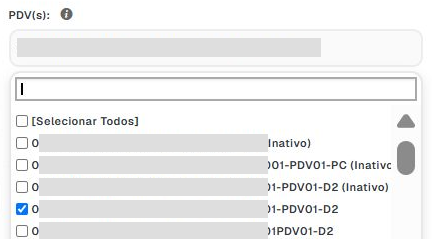
Seleção de um terminal no filtro de PDVs. Identificações da unidade ocultadas.

Período personalizado com as duas datas preenchidas para consultar os envios.

Opções para consultar os envios com ou sem fotos e geração de crítica.

O filtro Inicializar Registros refina a consulta. Buscar consulta o histórico, sem solicitar uma nova carga.
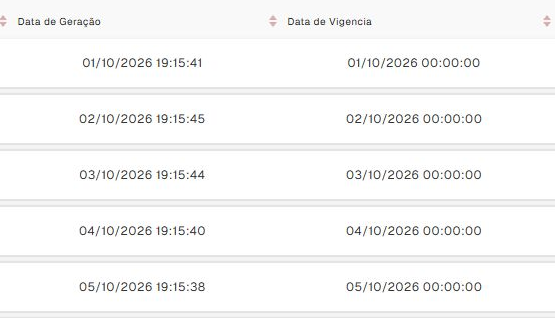
Datas dos registros históricos encontrados no período consultado. A consulta completa retornou 44 registros.
Necessidade
Operações com vários terminais precisam localizar cargas pelo período, pelo ponto de venda ou pelas opções utilizadas no envio.
O que foi desenvolvido e como funciona
No histórico de cargas, informe um período personalizado, selecione os pontos de venda (PDVs) da unidade e refine pelas opções de envio disponíveis. Confira a listagem e use o relatório quando precisar compartilhar o recorte.
Regras importantes
A seleção de terminais acompanha a unidade consultada. A pesquisa trabalha com os dados registrados para cada carga.
Onde encontrar
Envio de Dados para PDV
Benefícios
- Localizar uma carga de um intervalo específico.
- Separar o histórico por terminal.
- Conferir as opções de envio na mesma consulta.
Cadastro de Descanso: seleção de artes por ponto de venda

Modo PDVs selecionado no Cadastro de Descanso. Nesse modo, as unidades servem para filtrar a lista e a arte se destina aos terminais marcados.
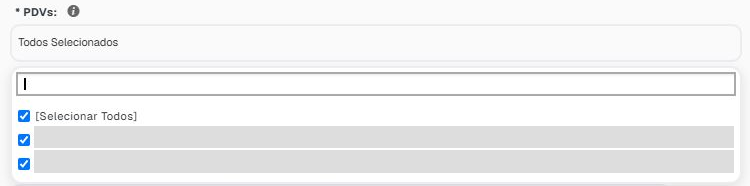
Dois terminais marcados no exemplo. As identificações dos equipamentos e da unidade foram ocultadas.
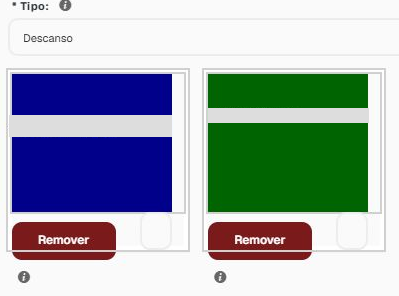
Artes de exemplo já vinculadas ao cadastro. O registro consultado está vencido e não foi reativado. Referências internas das artes foram ocultadas.
Necessidade
Uma mesma loja pode precisar de artes diferentes nas telas de descanso de seus terminais.
O que foi desenvolvido e como funciona
No cadastro de descanso, escolha a arte e os terminais aos quais ela se destina. Confira os vínculos na tela antes de salvar e considere a próxima atualização dos terminais para conferir a exibição.
Regras importantes
A exibição depende de o terminal receber a atualização e de usar um tipo compatível com o recurso.
Onde encontrar
Cadastro de Descanso
Benefícios
- Direcionar campanhas a terminais específicos.
- Administrar artes diferentes na mesma unidade.
- Conferir quais terminais estão vinculados.
Cupom de Desconto: seleção dos clientes elegíveis
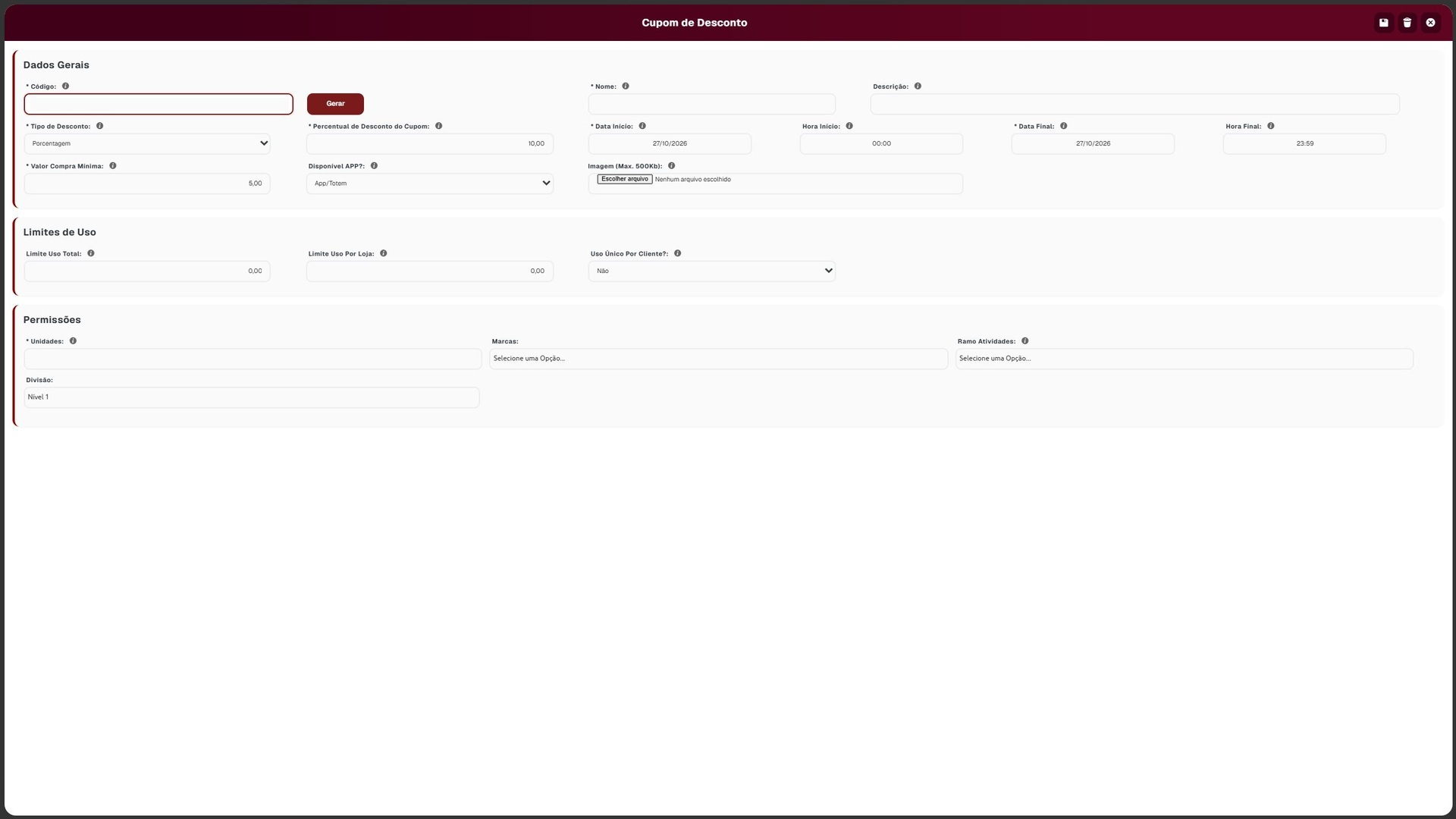
Cadastro do Cupom de Desconto no ERP. O vínculo com os clientes elegíveis é recebido pela integração e não é preenchido nesta tela.
Necessidade
Campanhas direcionadas precisam deixar claro quais clientes podem utilizar o benefício.
O que foi desenvolvido e como funciona
O cupom pode ser direcionado a clientes definidos pela integração, na comunicação entre os sistemas que cadastram e utilizam o benefício. Essa integração envia o vínculo dos clientes elegíveis. Quando o cupom é geral, ele não possui essa lista de restrição.
Como funciona na prática
A equipe responsável pela integração define os clientes elegíveis e envia esse vínculo ao cadastrar ou atualizar o cupom. Ao editar outras informações do cupom no ERP, o vínculo recebido é preservado. Antes da campanha, confirme o direcionamento com a equipe responsável pela integração e a compatibilidade do canal de utilização.
Regras importantes
A aplicação na compra depende da identificação do cliente e de o canal utilizado respeitar o vínculo. Confirme a compatibilidade antes da campanha.
Onde encontrar
Cupom de Desconto
Benefícios
- Direcionar campanhas a clientes selecionados.
- Preservar o direcionamento recebido ao editar o cupom.
- Distinguir campanhas gerais de campanhas direcionadas.
Ofertas: condições por forma de pagamento e bandeira
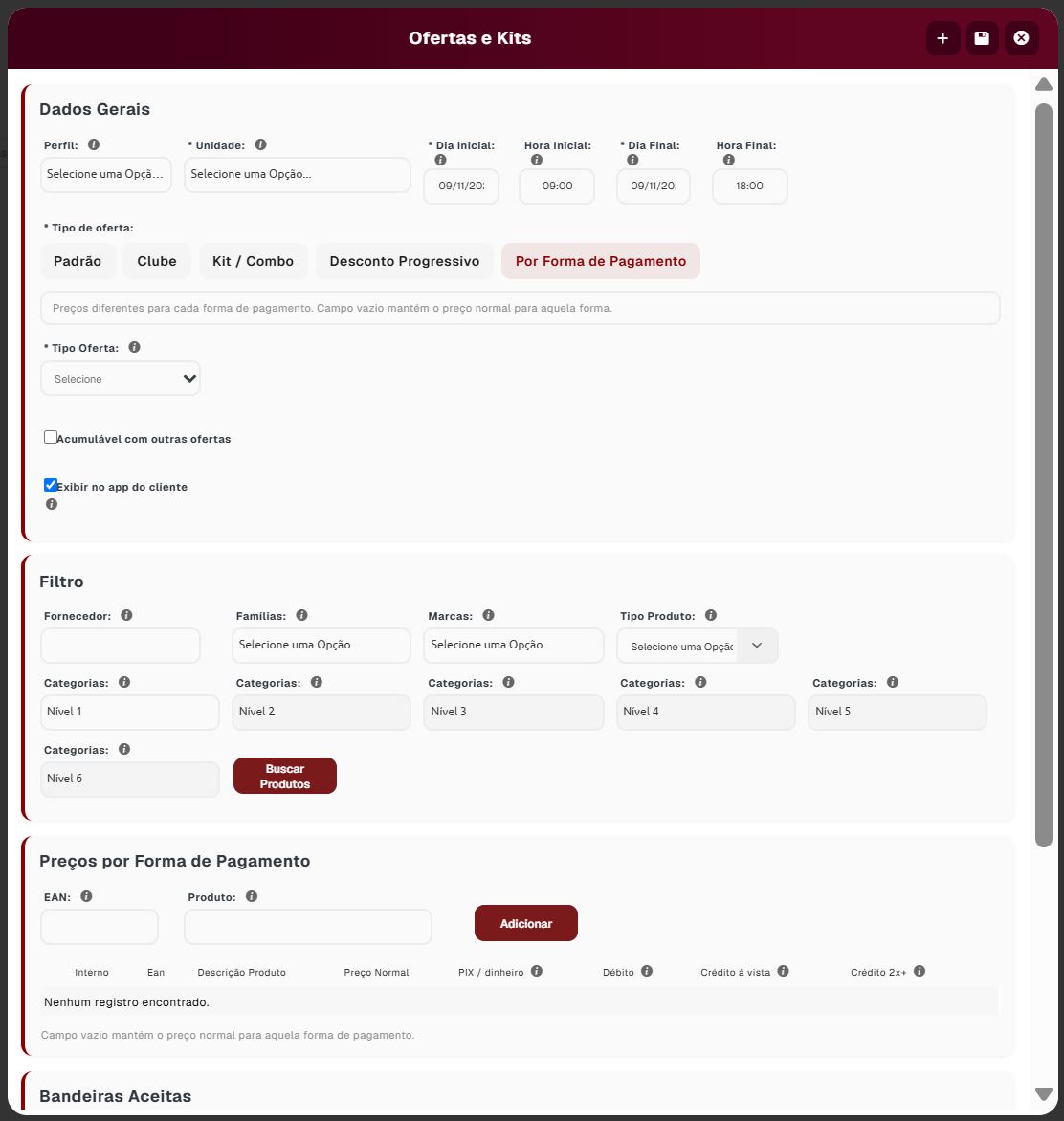
Modalidade Por Forma de Pagamento no cadastro de Ofertas e Kits. Exemplo de preenchimento, sem salvar ou ativar campanha.
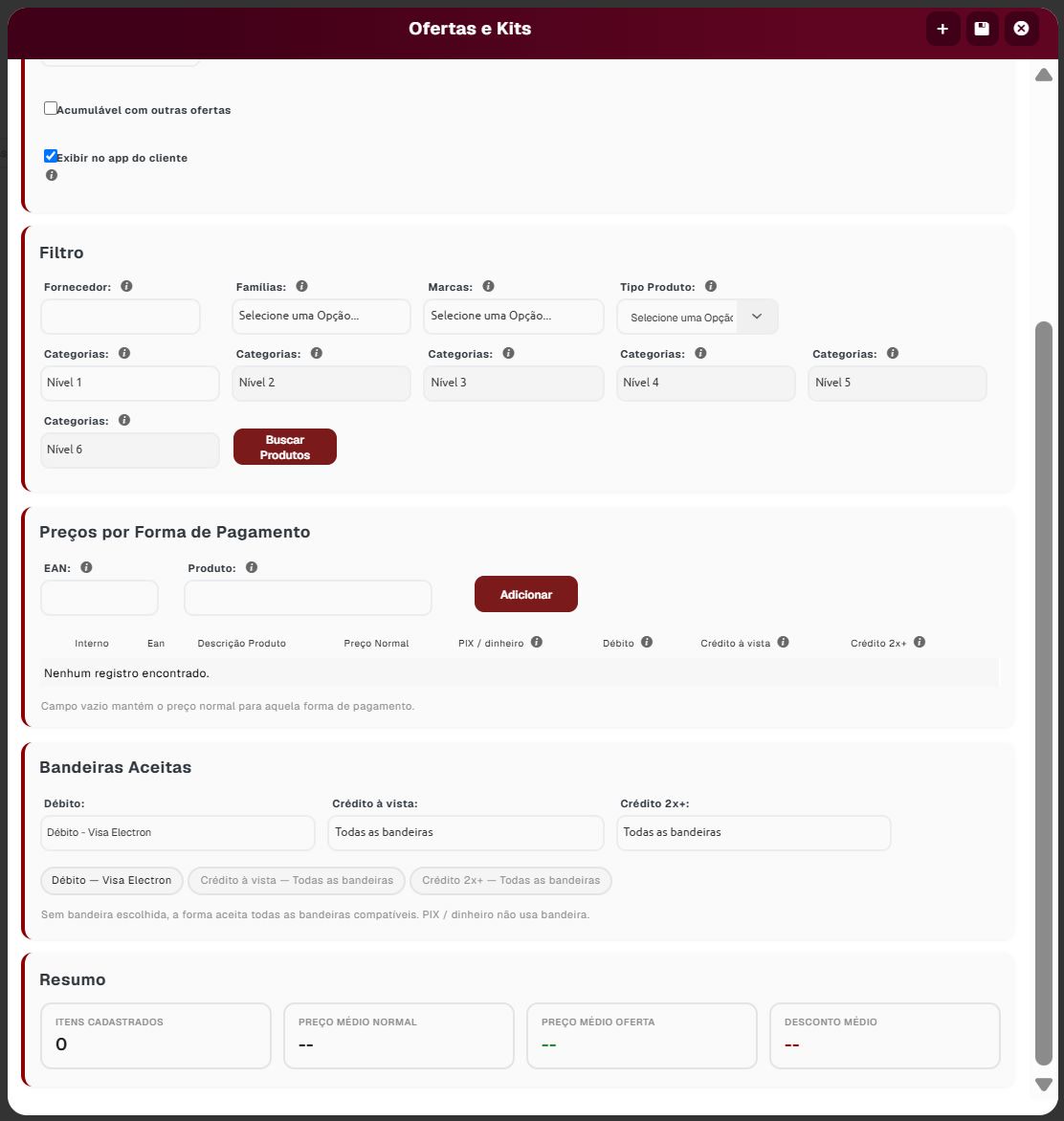
Bandeiras aceitas na configuração da oferta. A aplicação na venda depende da compatibilidade do canal e da forma de pagamento.
Necessidade
Ao montar uma campanha, o usuário precisa distinguir as condições de cada tipo de oferta e identificar as bandeiras que participam.
O que foi desenvolvido e como funciona
As campanhas por forma de pagamento passam a permitir a definição das bandeiras elegíveis. No cadastro, selecione o Tipo de Oferta e preencha as condições da modalidade escolhida, incluindo as bandeiras participantes quando aplicável. A obrigatoriedade do tipo orienta o preenchimento da campanha.
Regras importantes
A aplicação na venda depende da compatibilidade do canal e da forma de pagamento. A configuração da campanha pode ser conferida no ERP.
Onde encontrar
Ofertas e Kits
Benefícios
- Conferir o tipo antes de gravar.
- Delimitar condições por bandeira.
- Revisar a campanha antes de disponibilizá-la.
Clientes: importação de fotos vinculadas pela planilha
Gravação real do Cadastro de Clientes, com a coluna Foto da planilha, os limites, as pendências e a seleção de um arquivo de demonstração preparado com imagem fictícia. Inclui um lote anterior com uma imagem vinculada e o menu de acesso ao relatório. O arquivo é apenas selecionado, sem envio ou processamento; nenhuma foto é alterada.
Necessidade
A inclusão de clientes por planilha pode ocorrer em um momento diferente da entrega das fotos. A equipe precisa relacionar cada imagem ao cadastro correto e acompanhar o que ainda falta.
O que foi desenvolvido
O template de clientes ganhou a coluna Foto para informar o nome do arquivo correspondente. A importação das imagens é realizada em um fluxo próprio, que apresenta os clientes com referência informada e foto pendente. Os dados cadastrais e as imagens podem, assim, ser preparados separadamente.
Como funciona na prática
Preencha a referência do arquivo na coluna Foto e importe a planilha. Depois, escolha a opção de fotos e envie o arquivo compactado (ZIP) com as imagens compatíveis. Confira as pendências e o resultado do processamento. Se houver um arquivo disponibilizado pela equipe responsável no ambiente, sua seleção deve ser explícita.
Regras importantes
O nome informado precisa corresponder ao arquivo, incluindo a extensão. Observe os formatos e limites apresentados na instalação e confira o relatório para tratar os itens que não foram vinculados. Uma referência vazia na planilha preserva a informação existente.
Onde encontrar
Cadastro de Clientes → Manutenção por Template
Benefícios para o usuário
- Preparar fotos e cadastros em momentos diferentes.
- Relacionar imagens pelo nome informado.
- Acompanhar pendências e resultado por lote.
Clientes menores de idade: autorização dos contatos do responsável
Necessidade
O cadastro de um menor pode exigir a confirmação dos contatos do responsável. A operação precisa identificar quem autorizou cada canal e preservar a relação com o menor correspondente.
O que foi desenvolvido
O ERP passou a apresentar os contatos associados ao responsável e a permitir sua autorização por um usuário habilitado. A confirmação manual complementa o fluxo de validação por código, com observação e registro de autoria no histórico.
Como funciona na prática
No cadastro do menor, confira o responsável vinculado e os contatos associados. O usuário com a permissão específica pode indicar a validação de cada canal, registrando a observação necessária. Reabra o cadastro para conferir o estado final e consulte as Anotações quando precisar acompanhar a decisão.
Regras importantes
A autorização é específica do vínculo daquele menor e do canal informado. As exigências dependem das configurações da operação. O fluxo no aplicativo depende de sua própria versão e habilitação; a disponibilidade da ação no ERP não representa liberação automática de todos os canais.
Onde encontrar
Cadastro de Clientes → contatos do responsável e Anotações
Benefícios para o usuário
- Identificar o responsável e os contatos associados.
- Registrar a decisão do usuário autorizado.
- Preservar autoria e histórico por vínculo.
Controle de Pedidos: exportação dos pedidos selecionados
Demonstração real do Controle de Pedidos: filtros, seleção, confirmação e exportação em Excel. Inclui conferência das abas Pedidos e Itens e do pedido integral em consulta agrupada. Dados de exemplo e identificações ocultadas.
Necessidade
Compras e conferência precisam compartilhar pedidos específicos, preservando os itens e a identificação de cada documento. A seleção pode envolver um pedido ou um conjunto localizado pelos filtros.
O que foi desenvolvido
O Controle de Pedidos recebeu exportação em Excel a partir dos documentos selecionados. A extração reúne os pedidos identificados pela seleção e permite conferir seu conteúdo no arquivo, mantendo a organização do recorte solicitado.
Como funciona na prática
Filtre os pedidos, marque o documento ou o conjunto desejado e utilize a ação de exportação. Confira os identificadores apresentados na confirmação antes de gerar. O arquivo contém as abas Pedidos e Itens, que permitem conferir os documentos e seus produtos. Essa exportação da seleção é diferente do Excel da listagem.
Regras importantes
A seleção de uma linha em uma visão agrupada identifica o pedido correspondente e não deve ser interpretada como escolha de apenas parte de seus itens. Use o arquivo final para conferir o conteúdo e o total integral de cada documento. Permissões e unidades autorizadas continuam valendo para a exportação.
Onde encontrar
Gestão Comercial → Compras → Controle de Pedidos
Benefícios para o usuário
- Compartilhar pedidos escolhidos.
- Extrair vários documentos na mesma operação.
- Conferir itens e identificação na planilha.
Conclusão
Use esta release para preparar a utilização das novidades e orientar a conferência das rotinas da sua equipe. A disponibilidade de cada recurso acompanha a atualização da instalação e suas condições de configuração e habilitação.
O suporte da Equattro está à disposição para orientar a aplicação das melhorias na sua operação.