🚀 Release E4 Palm — Novidades de Junho de 2026
Mais autonomia, agilidade e controle direto pelo aplicativo, com menos dependência da estação de trabalho.
Áreas contempladas nesta Sprint:
📋 Cadastros
📦 Estoque
📥 Recebimento
🏷️ Produtos
🛒 Pedidos
🎟️ Cupons de Desconto
🚪 Controle de Acesso
✅ Separação
📊 Inventário
🔄 Movimentações de Estoque
📄 Romaneio Cego
Principais destaques:
- Cadastro de clientes pelo app;
- Liberação de pedidos de compra;
- Recebimento em lote por QR Code de caixas;
- Agendamento de picklist;
- Consulta de log de portas;
- Gestão de cupons de desconto;
- Comparação de produto por unidade;
- Leitura inteligente de etiquetas de balança;
- Melhorias na separação, inventário, movimentações e Romaneio Cego.
Para quem isso ajuda:
Operadores, supervisores e gestores passam a contar com uma rotina mais prática, com menos etapas manuais, informações mais fáceis de localizar e processos mais rápidos pelo E4 Palm.
Novas Funcionalidades
Agendamento Picklist pelo E4 Palm
Necessidade
O agendamento de picklist era realizado apenas pelo E4 ERP, exigindo acesso a computador ou VPN para criação e manutenção das agendas.
O que foi desenvolvido
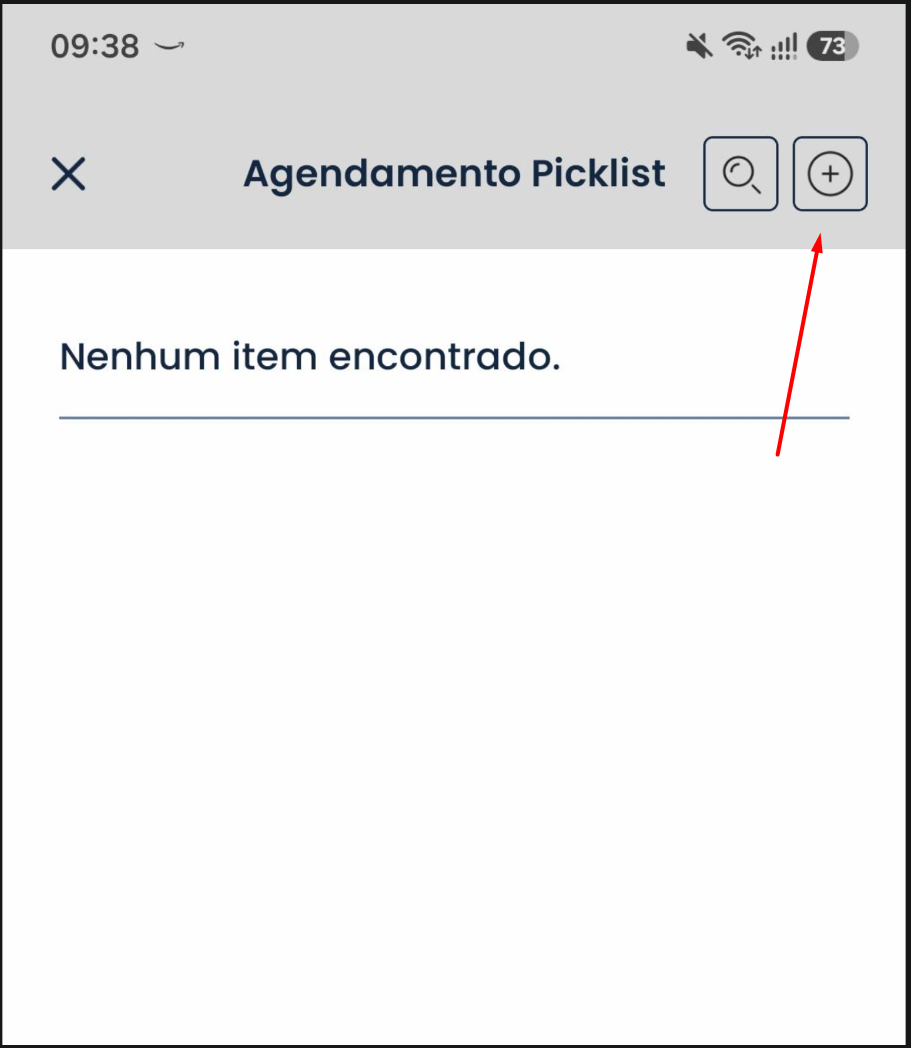
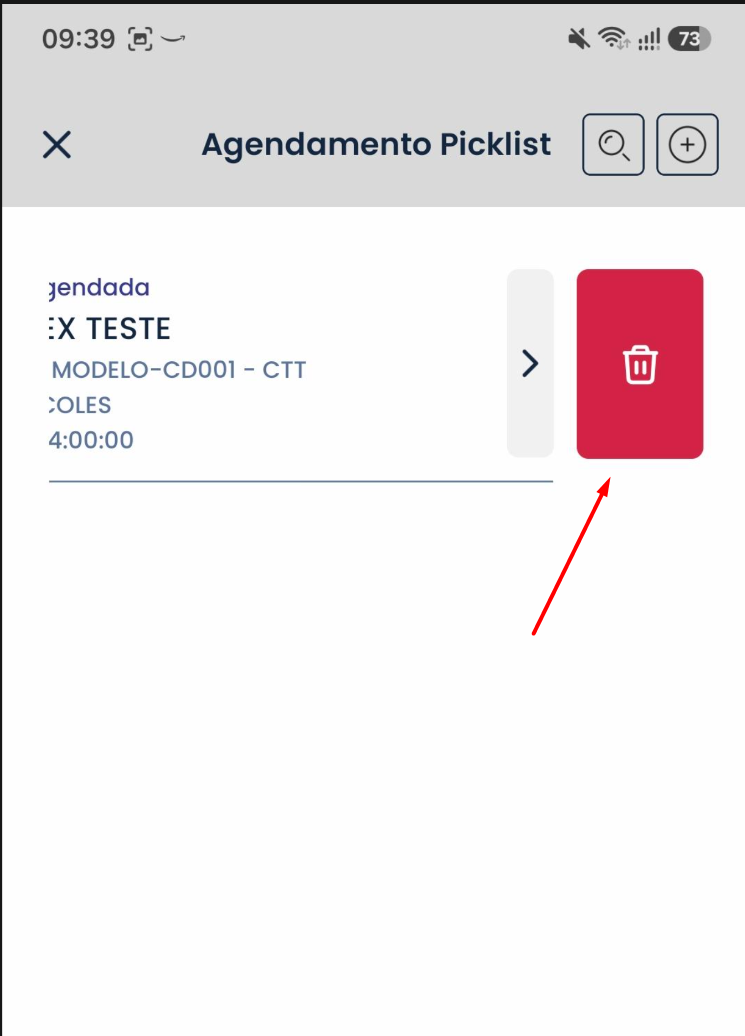
O E4 Palm passou a permitir a criação e exclusão de agendamentos de picklist diretamente pelo aplicativo, proporcionando maior autonomia para supervisores e gestores durante a operação.
Como funciona na prática
O usuário acessa o módulo de Estoque e abre a tela de Agendamento Picklist.
É possível selecionar rotas, unidades, livros de pedidos, data e horário da agenda, além de consultar agendamentos já existentes.
As unidades são carregadas automaticamente conforme a rota selecionada, simplificando o preenchimento.
Benefícios diretos
- Elimina a dependência do E4 ERP para agendamentos
- Maior mobilidade para supervisores e gestores
- Processo mais rápido para criação de agendas
- Melhor acompanhamento das operações logísticas
E4 Palm — Cadastro de Clientes no app
Necessidade
A rotina de atendimento e operação exige que o cadastro de clientes esteja disponível de forma prática também no aplicativo.
Antes desta evolução, o usuário precisava acessar outras telas fora do app para consultar, cadastrar ou atualizar informações de clientes, o que podia interromper o fluxo da operação.
O que foi desenvolvido
Foi criada a tela Clientes dentro do menu Cadastros do E4 Palm.
A nova tela permite consultar clientes cadastrados, pesquisar por nome, CPF, CNPJ ou celular, abrir os detalhes de um cliente, cadastrar novos clientes, editar dados cadastrais, bloquear ou liberar clientes e liberar ou bloquear a validação de celular.
A tela também recebeu mensagens mais claras para situações de carregamento, ausência de registros, sucesso nas operações e validações necessárias.
Como funciona na prática
O usuário acessa o menu de Cadastros, entra em Clientes e visualiza a listagem de clientes disponíveis.
A partir da busca, pode localizar rapidamente um cliente pelo nome, documento ou celular.
Ao abrir o cadastro, o usuário pode consultar os dados principais, editar informações permitidas ou alterar o status do cliente, conforme sua permissão de acesso.
Para novos clientes, o cadastro pode ser feito diretamente pelo app, informando os dados obrigatórios, como nome, CPF e celular.
Onde encontrar
Menu → Cadastros → Clientes
Ajustes adicionais e regras importantes
A funcionalidade depende da permissão de acesso do usuário no E4 Palm.
Caso a opção Clientes não apareça no menu, é necessário revisar as permissões aplicadas ao perfil do usuário.
A validação de celular está disponível na tela.
A validação de e-mail não foi incluída nesta primeira entrega, pois depende de disponibilidade específica para esse fluxo.
Os botões de cadastro, edição e alteração de status ficam bloqueados durante o envio das informações, evitando duplo envio acidental.
Benefícios diretos
Mais autonomia para cadastrar clientes pelo app.
Consulta rápida por nome, documento ou celular.
Redução de retrabalho operacional.
Mais agilidade no atendimento.
Controle de bloqueio e liberação diretamente no E4 Palm.
E4 Palm — Liberação de Pedidos de Compra
Necessidade
Em operações de compra e recebimento, gestores precisam avaliar situações que exigem liberação antes da continuidade do processo.
Antes desta evolução, essas análises dependiam mais da tela web do E4 ERP, reduzindo a mobilidade da gestão durante a operação.
O que foi desenvolvido
Foi criada a tela Liberação de Pedidos, dentro do menu Estoque.
A tela possui duas abas principais: NFes divergentes e Pedidos.
A aba NFes divergentes permite consultar notas fiscais vinculadas a pedidos que precisam de análise, com comparativo entre pedido e nota.
A aba Pedidos permite consultar pedidos de compra aguardando liberação, com acesso aos detalhes e ações disponíveis.
Como funciona na prática
Ao acessar a funcionalidade, o app abre inicialmente a aba NFes divergentes, por ser o fluxo principal da rotina.
Nessa aba, o gestor pode abrir o comparativo entre o pedido e a nota fiscal, analisar as informações e escolher uma ação, como liberar, recusar ou solicitar ajuste.
Quando a ação exigir justificativa, o app solicita o motivo antes de confirmar.
Na aba Pedidos, o gestor pode consultar pedidos aguardando liberação, abrir os detalhes e liberar ou recusar conforme a análise operacional.
Após uma ação concluída, a listagem é atualizada para refletir a situação atual.
Onde encontrar
Menu → Estoque → Liberação de Pedidos
Ajustes adicionais e regras importantes
A funcionalidade depende da permissão do usuário para acessar a área de Estoque e executar liberações.
Usuários sem permissão podem não visualizar a opção ou não conseguir concluir determinadas ações.
A aba NFes divergentes é aberta primeiro.
A aba Pedidos apresenta apenas pedidos que estão aguardando liberação.
Recusa de pedido, recusa de nota e solicitação de ajuste exigem motivo obrigatório.
Benefícios diretos
Liberação de pendências diretamente pelo celular.
Mais agilidade na análise de divergências.
Melhor acompanhamento de pedidos de compra.
Redução da dependência da tela web do E4 ERP.
Mais clareza para decisões de liberação, recusa ou ajuste.
E4 Palm com acesso inicial simplificado
O acesso inicial ao E4 Palm foi aprimorado para tornar a configuração do aplicativo mais simples e rápida.
Agora, não é mais necessário preencher manualmente as informações de servidor e ID para acessar o aplicativo.
Com essa melhoria, o usuário ganha mais praticidade no primeiro acesso e reduz etapas durante a configuração do E4 Palm.
O que mudou
A tela de acesso do E4 Palm foi ajustada para remover a necessidade de preenchimento manual dos campos de servidor e ID.
O aplicativo passa a seguir um fluxo mais direto, facilitando o acesso do usuário ao ambiente correto.
Como funciona na prática
Ao abrir o E4 Palm, o usuário pode seguir com o acesso sem precisar informar servidor e ID manualmente.
Com isso, o processo de entrada no aplicativo fica mais simples, principalmente em implantações, trocas de aparelho ou novos acessos de usuários.
Benefícios para o usuário
A melhoria deixa o primeiro acesso mais rápido e intuitivo.
Também reduz dúvidas durante a configuração do aplicativo e facilita a liberação do uso do E4 Palm para novos usuários.
Onde encontrar
E4 Palm → Tela inicial de acesso
Leitura inteligente de etiquetas de balança nas operações de estoque
Necessidade
Em operações que utilizam produtos comercializados por peso, é comum a utilização de etiquetas geradas por balanças, onde o código de barras contém informações como o código interno do produto e o valor ou quantidade correspondente.
Antes desta evolução, quando a etiqueta de balança não estava cadastrada diretamente como um EAN do produto, o operador precisava localizar o item por outros meios para continuar a operação.
O que foi desenvolvido
O E4 Palm agora reconhece automaticamente o padrão de etiqueta de balança configurado no E4 ERP.
Quando um código de barras é lido e não encontra um produto pelo EAN completo, o aplicativo identifica se ele corresponde ao padrão de etiqueta de balança. Caso corresponda, realiza a interpretação das informações contidas no código, localiza o produto pelo seu código interno e identifica a quantidade correspondente.
O comportamento considera os parâmetros definidos no E4 ERP, permitindo configurar:
Prefixo utilizado nas etiquetas de balança;
Quantidade de dígitos correspondente ao código do produto;
Identificação se o código representa preço ou quantidade.
Como funciona na prática
Ao realizar a leitura de uma etiqueta de balança nas telas de Inventário, Movimentações, Separação e Etiquetas:
O sistema tenta localizar o produto pelo código de barras completo.
Caso não encontre, verifica se o código segue o padrão configurado para etiquetas de balança.
O produto é localizado pelo código interno.
A quantidade é calculada automaticamente conforme as configurações da etiqueta.
Nas telas de Inventário, Movimentações e Separação, a quantidade é preenchida automaticamente para facilitar o lançamento.
Na impressão de Etiquetas, o produto é localizado, porém a definição da quantidade de etiquetas continua sendo realizada manualmente pelo operador.
Como configurar antes de usar
A funcionalidade depende da configuração dos parâmetros de etiqueta de balança no E4 ERP, que determinam como o E4 Palm deve interpretar os códigos lidos.
Benefícios diretos
Redução da necessidade de buscas manuais de produtos;
Maior velocidade na conferência e movimentação de mercadorias pesadas;
Menor quantidade de digitações durante a operação;
Mais praticidade no uso de leitores de código de barras e câmera.
Separação — Pesquisa rápida e leitura de código na lista de produtos
Necessidade
Em separações com muitos itens, encontrar um produto específico exigia percorrer toda a lista manualmente, tornando o processo mais demorado.
O que foi desenvolvido
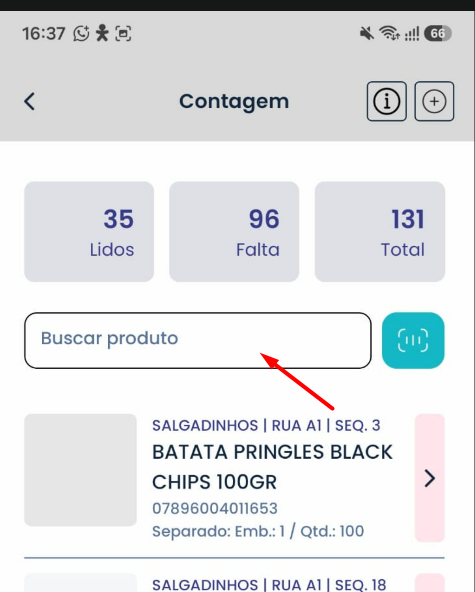
Foi adicionada uma barra de pesquisa diretamente na lista de produtos da Separação, permitindo localizar rapidamente itens por código de barras ou descrição.
Além disso, a tela passou a contar com a leitura de código de barras integrada, seguindo o mesmo padrão já utilizado em outros processos do E4 Palm.
Como funciona na prática
O operador pode pesquisar um produto digitando informações como descrição ou código de barras.
Também é possível utilizar o leitor para localizar o item desejado. Quando o código pertence a um produto presente na separação, o aplicativo localiza o registro correspondente.
Caso o código lido não esteja vinculado aos produtos da nota em separação, uma mensagem informativa é apresentada ao operador.
Onde encontrar
Separação → Lista de Produtos
Benefícios diretos
Localização mais rápida de produtos em listas extensas;
Menos necessidade de rolagem manual da lista;
Mais agilidade durante a conferência dos itens;
Melhor experiência de uso com leitores de código de barras.
Separação — Abertura automática do próximo item após a conclusão
Necessidade
Cada operador possui uma forma diferente de realizar a separação. Enquanto alguns preferem retornar à lista para escolher o próximo item, outros trabalham em um fluxo contínuo, buscando maior velocidade durante a operação.
O que foi desenvolvido
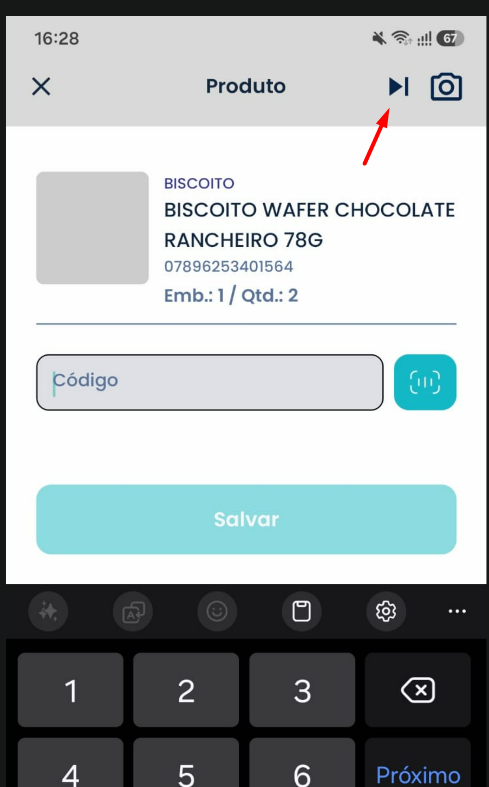
Foi adicionada uma preferência local no dispositivo que permite controlar o avanço automático para o próximo produto pendente da separação após a conclusão do item atual.
Essa configuração é individual para cada operador e dispositivo, mantendo a flexibilidade do processo.
Como funciona na prática
Com a opção habilitada, após concluir o registro de um produto, o E4 Palm identifica o próximo item pendente e abre automaticamente sua tela de separação.
Caso a preferência não esteja ativa, o comportamento atual é mantido, retornando à lista de produtos.
Benefícios diretos
Maior velocidade em operações de separação contínua;
Menos toques durante o processo operacional;
Flexibilidade para diferentes formas de trabalho;
Experiência personalizada conforme a necessidade do operador.
Separação — Salvamento automático após a leitura do produto
Necessidade
Em operações de separação com alto volume de produtos, muitos operadores realizam a conferência utilizando leitores de código de barras. Mesmo quando a quantidade solicitada já era sugerida automaticamente pelo E4 Palm, ainda era necessário confirmar manualmente o salvamento do item, adicionando uma etapa extra ao processo.
O que foi desenvolvido
O E4 Palm passou a interpretar uma nova opção de configuração da separação que permite automatizar o salvamento do item após uma leitura válida do produto.
Quando essa opção estiver configurada, o aplicativo continua realizando a sugestão automática da quantidade solicitada e, após a conferência correta do código de barras, executa automaticamente o mesmo fluxo de salvamento utilizado pelo botão de confirmação.
Como funciona na prática
Durante a separação:
O operador abre o produto que será separado.
O E4 Palm verifica a configuração da operação.
A quantidade solicitada é preenchida automaticamente quando aplicável.
O operador realiza a leitura do código de barras do produto.
Após validar que o código corresponde ao item correto, o aplicativo realiza o salvamento automaticamente.
O comportamento respeita todas as validações existentes no processo de separação. Caso a leitura esteja incorreta ou exista qualquer impedimento para o salvamento, o item permanece aberto para que o operador possa realizar a correção necessária.
Como configurar antes de usar
A funcionalidade depende da configuração do parâmetro responsável pelo comportamento da sugestão de quantidade na separação, disponível no E4 ERP.
Benefícios diretos
Redução da quantidade de interações necessárias durante a separação;
Maior velocidade no processo de bipagem de produtos;
Mais fluidez em operações realizadas com coletores de dados;
Manutenção das validações de segurança já existentes no processo.
Melhorias
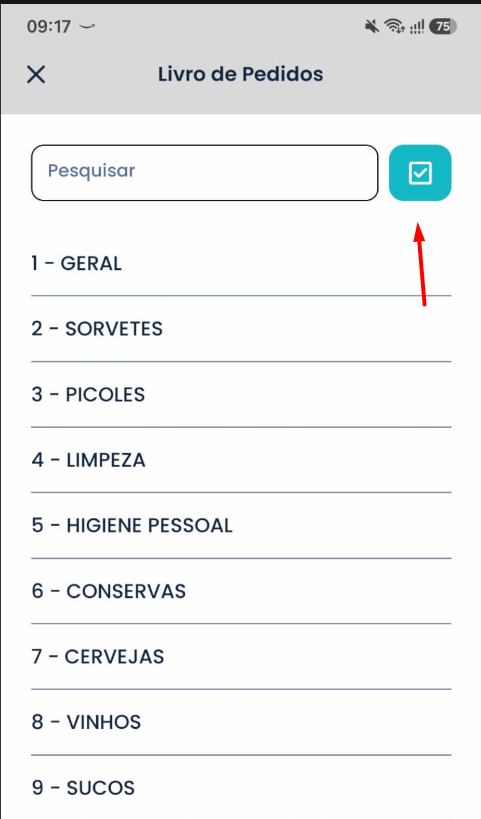
Inventário — Selecionar Todos e Desmarcar Todos no Livro de Pedidos
Necessidade
Empresas que trabalham com grande quantidade de Livros de Pedidos precisavam selecionar cada registro individualmente durante a criação de inventários, tornando a configuração inicial mais demorada.
O que foi desenvolvido
O E4 Palm passou a disponibilizar uma ação de seleção em massa nos campos que permitem múltiplas escolhas, possibilitando marcar ou desmarcar todos os registros disponíveis com apenas um toque.
Como funciona na prática
Ao abrir o campo Livro de Pedidos durante a criação do inventário, o operador encontrará uma opção para selecionar todos os registros disponíveis.
Quando todos os itens já estiverem selecionados, o mesmo botão altera seu comportamento para permitir que todos sejam desmarcados rapidamente.
O recurso permanece disponível independentemente da posição da lista, facilitando a utilização mesmo quando existe uma grande quantidade de registros.
Onde encontrar
Estoque → Inventário → Criação de Inventário → Livro de Pedidos
Ajustes adicionais e regras importantes
A funcionalidade é exibida apenas em campos configurados para seleção múltipla. Campos de escolha única continuam mantendo o comportamento atual.
A seleção em massa considera todos os registros disponíveis, inclusive quando existe uma pesquisa aplicada na lista. Isso permite selecionar todos os itens e posteriormente realizar buscas para remover apenas os registros desejados.
Benefícios diretos
Redução do tempo necessário para configuração de inventários;
Menor quantidade de toques em operações com muitos registros;
Mais praticidade na seleção de grandes volumes de informações;
Maior agilidade no processo operacional.
Separação — Itens divergentes e último produto manipulado em destaque
Necessidade
Durante o processo de separação, principalmente em listas com muitos produtos, localizar rapidamente um item que apresentou divergência ou o último produto manipulado podia exigir uma nova procura manual na lista.
O que foi desenvolvido
A ordenação da lista de produtos da separação foi aprimorada para manter em destaque os itens que necessitam de atenção do operador.
Produtos com divergência passam a ter prioridade de visualização, enquanto o último item alterado permanece em evidência dentro do seu grupo.
Como funciona na prática
Quando um produto é separado com uma quantidade diferente da esperada, ele é automaticamente posicionado em destaque na lista, facilitando uma nova conferência ou correção.
Da mesma forma, o último item manipulado continua em uma posição de fácil acesso, evitando que o operador precise percorrer listas extensas para localizá-lo novamente.
Onde encontrar
Estoque → Separação → Lista de Produtos
Benefícios diretos
Mais rapidez na correção de divergências;
Menos tempo gasto procurando produtos já manipulados;
Melhor organização visual da separação;
Maior produtividade em notas com muitos itens.
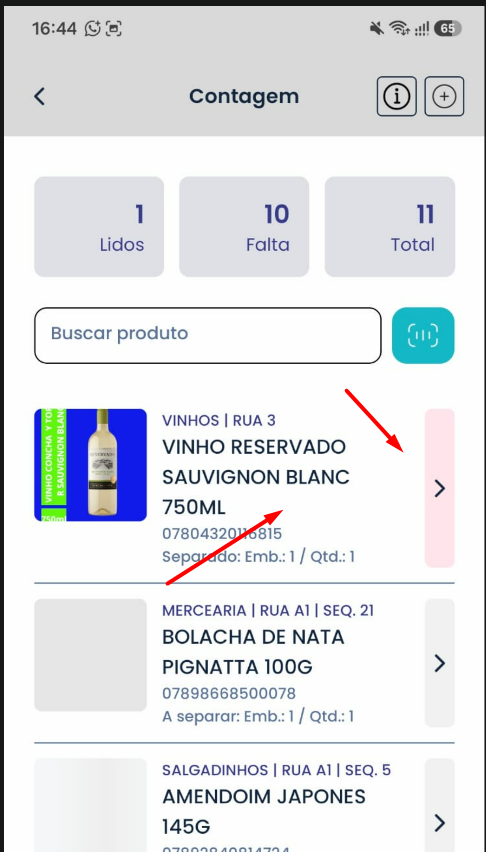
Separação — Exibição da quantidade prevista diretamente no card do produto
Necessidade
Para consultar a quantidade prevista de cada item da nota, o operador precisava abrir o produto individualmente, tornando a conferência da lista menos prática.
O que foi desenvolvido
Os cards dos produtos na tela de separação foram aprimorados para exibir diretamente a quantidade prevista na nota fiscal.
Além disso, os produtos que já possuem separação realizada continuam exibindo também as informações referentes à quantidade efetivamente registrada.
Como funciona na prática
Na lista de produtos da separação, o operador passa a visualizar a informação de quantidade a separar sem precisar abrir o detalhe do item.
Quando o produto já possui uma separação realizada, o card apresenta tanto a quantidade prevista quanto a quantidade que foi registrada durante a operação.
Onde encontrar
Estoque → Separação → Lista de Produtos
Benefícios diretos
Maior visibilidade das informações da nota;
Menos abertura desnecessária de produtos;
Processo de conferência mais rápido;
Melhor acompanhamento da evolução da separação.
Separação — Foco automático no campo de leitura do produto
Necessidade
Em operações de separação que utilizam coletores de dados e leitores de código de barras, a velocidade da operação depende da rapidez com que o operador consegue iniciar a leitura do próximo item. A necessidade de tocar manualmente no campo de código antes de cada leitura adicionava uma etapa ao processo.
O que foi desenvolvido
O E4 Palm foi aprimorado para posicionar automaticamente o cursor no campo de código do produto ao abrir o item da separação, quando a operação exige a leitura do código de barras.
Como funciona na prática
Ao abrir um produto que possui a obrigatoriedade de leitura do código, o campo de EAN fica automaticamente preparado para receber a digitação ou a leitura realizada pelo coletor.
Nos cenários em que a leitura do código não é obrigatória, o fluxo atual da aplicação é mantido, preservando o comportamento já utilizado pelos operadores.
Onde encontrar
Estoque → Separação → Produto da Separação
Benefícios diretos
Menor quantidade de interações durante a separação;
Maior velocidade no uso de leitores e coletores de dados;
Mais fluidez em operações de grande volume;
Preservação dos fluxos já utilizados quando a leitura não é obrigatória.
Romaneio Cego — Correção na restrição de visualização dos itens da nota
Necessidade
Foi identificado um comportamento inconsistente no Romaneio Cego quando a configuração do E4 ERP estava definida para não permitir a visualização dos itens da nota.
Em determinadas situações, o aplicativo continuava disponibilizando recursos que permitiam acessar a listagem dos produtos, mesmo com a restrição configurada.
O que foi corrigido
Foi ajustado o tratamento da configuração responsável pela exibição dos itens da nota, garantindo que o E4 Palm respeite corretamente a parametrização definida no E4 ERP.
Como funciona na prática
Quando a configuração estiver definida para não exibir os itens da nota, os recursos relacionados à visualização dos produtos permanecem bloqueados durante a operação.
Quando a visualização estiver autorizada, o comportamento continua funcionando normalmente.
Onde encontrar
Estoque → Romaneio Cego
Benefícios diretos
- Maior aderência às regras definidas no E4 ERP
- Mais segurança na operação do Romaneio Cego
- Comportamento consistente entre E4 ERP e Palm
- Redução de acessos indevidos às informações dos itens
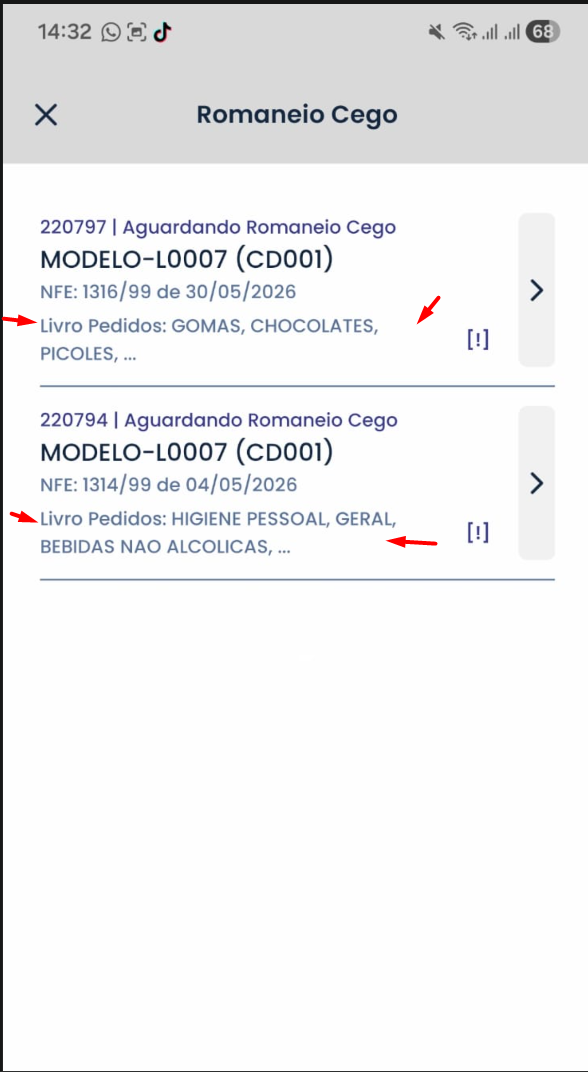
Romaneio Cego — Exibição dos Livros de Pedidos no card das notas
Necessidade
Durante a conferência das notas no Romaneio Cego, os operadores precisavam acessar informações adicionais para identificar quais Livros de Pedidos estavam vinculados a cada documento.
O que foi desenvolvido
Os cards das notas fiscais foram aprimorados com uma nova linha de informação exibindo os Livros de Pedidos relacionados à nota.
Quando a quantidade de livros for maior do que o espaço disponível na tela, o E4 Palm apresenta uma indicação que permite visualizar a lista completa, mantendo a organização do card.
Como funciona na prática
Ao acessar a lista de notas do Romaneio Cego, o operador passa a visualizar diretamente no card os Livros de Pedidos vinculados à nota fiscal.
Caso a relação de livros seja extensa, o texto é reduzido visualmente e uma ação de consulta permite exibir a listagem completa dos registros.
Onde encontrar
Estoque → Romaneio Cego → Lista de Notas
Ajustes adicionais e regras importantes
A informação será exibida somente quando a nota possuir Livros de Pedidos vinculados. Notas sem essa informação continuam apresentando o mesmo layout já utilizado atualmente.
Benefícios diretos
Mais informações disponíveis diretamente na listagem;
Menor necessidade de consultar detalhes adicionais;
Maior agilidade na identificação das notas;
Melhor experiência durante o processo de conferência.
Romaneio Cego — Atualização otimizada da lista de notas
Necessidade
Ao navegar entre a lista de notas e a contagem dos produtos, o aplicativo realizava novas atualizações da listagem em situações que não eram necessárias, aumentando o tempo de espera durante a operação.
O que foi desenvolvido
O processo de atualização da lista foi otimizado para evitar carregamentos repetidos quando as informações já estão disponíveis no dispositivo.
Também foi adicionada a atualização manual da listagem, permitindo que o próprio operador solicite uma nova consulta sempre que desejar obter dados atualizados.
Como funciona na prática
Ao acessar o Romaneio Cego pela primeira vez, a lista de notas é carregada normalmente.
Após abrir uma nota e retornar à listagem, o aplicativo mantém os dados que já foram carregados, evitando novas buscas desnecessárias.
Quando for necessário atualizar as informações, o operador pode realizar o gesto de puxar a lista para baixo e solicitar uma nova atualização.
Onde encontrar
Estoque → Romaneio Cego → Lista de Notas
Ajustes adicionais e regras importantes
A melhoria também reforça o controle de carregamento das páginas da lista, evitando solicitações desnecessárias durante a navegação.
Benefícios diretos
Redução do tempo de espera ao retornar para a lista de notas;
Navegação mais fluida no Romaneio Cego;
Maior controle do operador sobre a atualização das informações;
Melhor aproveitamento das informações já carregadas no aplicativo.
Movimentações de Estoque — Maior estabilidade na exclusão de itens por arraste
Necessidade
Em operações de manutenção de movimentações de estoque, é comum remover diversos itens em sequência. Era necessário aprimorar o comportamento da lista para garantir que a ação de exclusão permanecesse disponível durante todo o processo.
O que foi desenvolvido
O mecanismo de atualização dos itens após a exclusão foi aprimorado para garantir que o gesto de arrastar continue disponível mesmo após diversas remoções realizadas na mesma operação.
Também foram reforzados os controles durante a exclusão do item, garantindo o processamento adequado da ação antes de permitir novas interações.
Como funciona na prática
O operador pode continuar utilizando o gesto de arrastar para acessar a opção de exclusão quantas vezes forem necessárias durante a manutenção da movimentação.
Após apagar um item, a lista é atualizada corretamente e os demais produtos permanecem disponíveis para novas ações.
Onde encontrar
Estoque → Movimentações → Lista de Produtos
Benefícios diretos
Maior fluidez na remoção de vários produtos;
Menos necessidade de sair e acessar novamente a tela;
Mais confiança durante operações de ajuste de movimentações;
Melhor experiência na utilização das listas.
Listas com ações por arraste — Melhor reconhecimento entre toque e gesto
Necessidade
Em listas que utilizam ações por arraste, como exclusões ou outras ações rápidas, era importante aprimorar o reconhecimento dos gestos para que cada interação fosse executada conforme a intenção do operador.
O que foi desenvolvido
O comportamento de toque e arraste foi aprimorado para que o aplicativo diferencie corretamente um toque simples da ação de deslizar o item lateralmente.
Com isso, a navegação por toque continua disponível normalmente, enquanto as ações laterais são executadas apenas quando o operador realiza o gesto de arrastar.
Como funciona na prática
Ao tocar sobre um item da lista, o comportamento padrão da tela é executado.
Ao arrastar o item lateralmente, o E4 Palm abre apenas as ações disponíveis no gesto, sem executar a ação de toque do item.
Benefícios diretos
Mais precisão na interação com listas;
Redução de acionamentos não intencionais;
Navegação mais previsível;
Melhor experiência no uso de ações por gesto.
Ajustes Operacionais
Romaneio Cego — Correção na restrição de visualização dos itens da nota
Necessidade
O Romaneio Cego possui uma configuração que permite controlar a exibição dos itens da nota durante a operação. Foi realizado um ajuste para garantir que o comportamento da aplicação siga corretamente a configuração definida no E4 ERP.
O que foi desenvolvido
O tratamento da configuração foi aprimorado para interpretar corretamente o valor recebido, garantindo que a exibição ou ocultação dos itens respeite a parametrização da operação.
Como funciona na prática
Quando a configuração estiver definida para não exibir os itens da nota, o E4 Palm seguirá essa regra e manterá a visualização conforme o parâmetro configurado.
Quando a exibição estiver permitida, o comportamento continua funcionando normalmente.
Benefícios diretos
Maior aderência às configurações definidas no E4 ERP;
Mais previsibilidade no comportamento da operação;
Melhor controle das regras utilizadas no Romaneio Cego.
Inventário — Correção na exibição da Embalagem
Necessidade
Foi identificado um comportamento inconsistente na exibição da embalagem durante o inventário, gerando dúvidas sobre a quantidade efetivamente considerada pelo sistema após o salvamento.
O que foi corrigido
Foi realizado um ajuste no tratamento das informações de embalagem e quantidade para garantir que os valores informados pelo operador sejam preservados corretamente durante o processo de inventário.
Como funciona na prática
Ao informar uma embalagem diferente de 1 e registrar a quantidade correspondente, o aplicativo mantém corretamente os dados utilizados na contagem e na efetivação do inventário.
A exibição das informações permanece consistente após salvar e reabrir o item, evitando interpretações incorretas sobre a quantidade considerada no estoque.
Benefícios diretos
- Maior confiabilidade na conferência dos inventários
- Redução de dúvidas operacionais
- Mais segurança na efetivação do estoque
- Consistência entre os dados informados e exibidos
Conclusão
Esta atualização do E4 Palm traz recursos importantes para tornar a operação móvel mais simples, ágil e organizada.
As melhorias ajudam a reduzir retrabalho, facilitar a localização de informações e dar mais controle aos usuários durante os processos realizados pelo aplicativo.
Esta atualização já está disponível.